
世の中のあらゆるシステムは完璧ではありません。
99.9%正常に稼働していても、0.1%何らかのエラーが起こります。1000分の1です。
店頭で受付方法が分からないお客様、マイページにログインできないお客様、様々なお客様を店舗でサポートできるのはスタイリストの皆様だけです。
不測の事態に備えるためにも、最低限お客様の受付フローを理解しておいてください。
▼覚えるべき単語
| お客様ID | お客様ごとに発行される番号です。 1人のお客様に1つのIDですが、携帯電話番号変更や店頭受付の番号ミスなどにより1人で複数IDになってしまう場合があります。 その場合は統合する必要ありますのでLINEWORKSでお知らせください。 |
| カルテNo. | お客様IDの配下にあるカルテの番号。来店ごとに増えていく。 |
| ご案内時刻 | 確実にカットにご案内できる時刻です。 お呼び出しアクションで確定され、SMSお客様に通知されます。 |
受付システム全般
先着順受付
Barber the GMは当日開始の先着順の受付制にしています。予約制ではありません。
先着順の受付制にしている理由は、生産性を高めたいからです。
WEB受付
マイページ登録
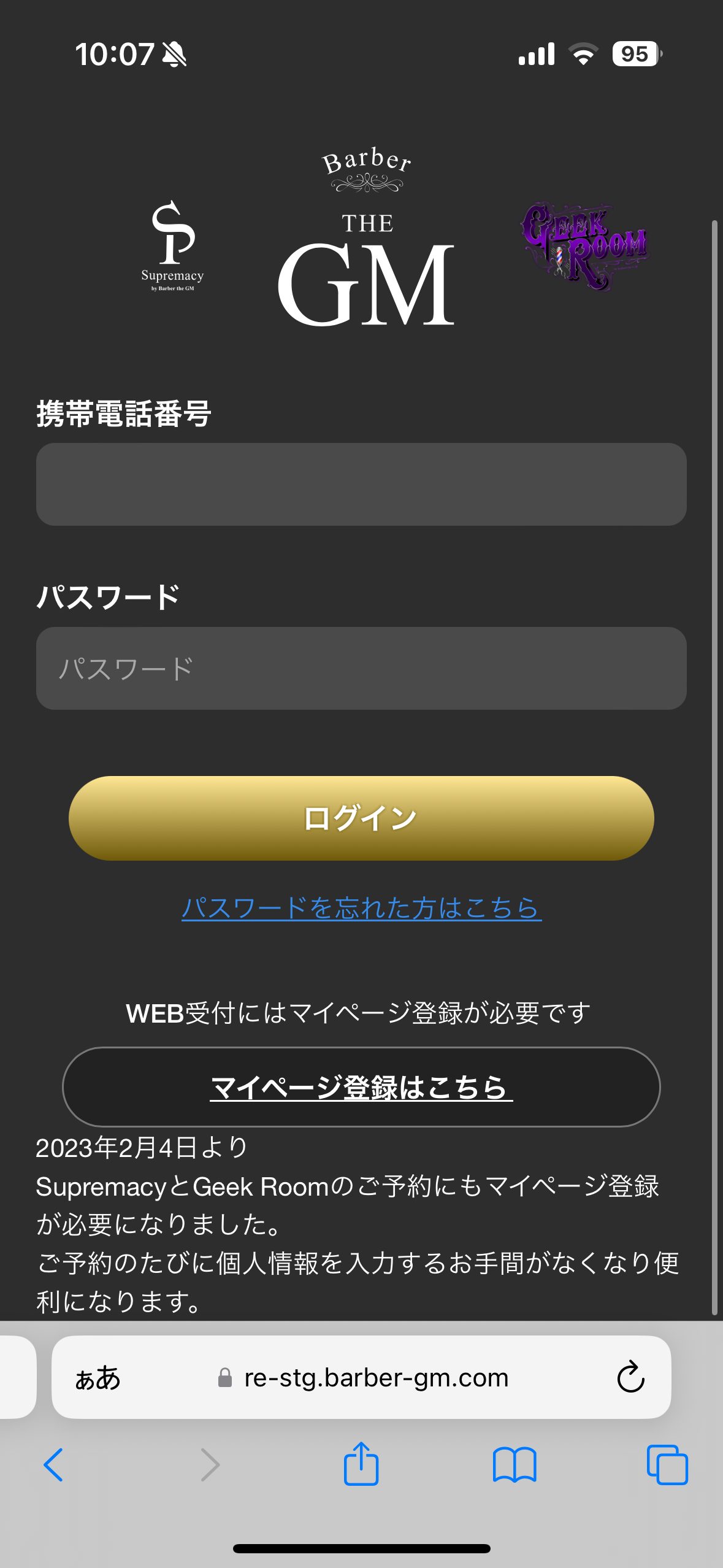
マイページログイン画面
携帯電話番号とパスワードでマイページにログインします。
▶初めてご利用のお客様
マイページ登録をしないとWEB受付は使えません。『マイページ登録はこちら』ボタンから登録してください。
▶パスワードを忘れてしまったお客様
『パスワードを忘れた方はこちら』から携帯電話番号へのSMS認証でパスワードが再設定できます。
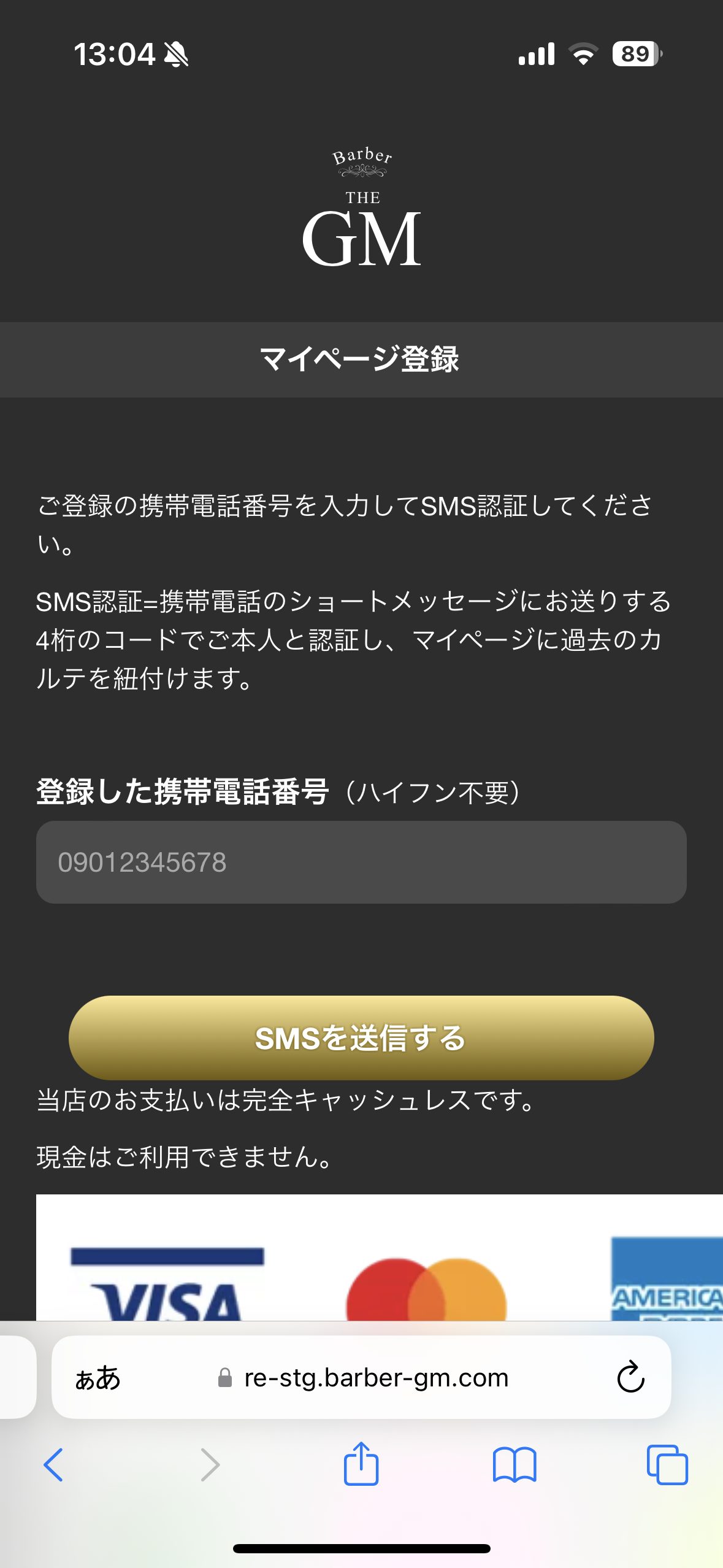
WEB受付にはマイページ登録が必要です。
携帯電話番号をSMS認証してからパスワードを設定することでマイページ登録完了です。
マイページからWEB受付する
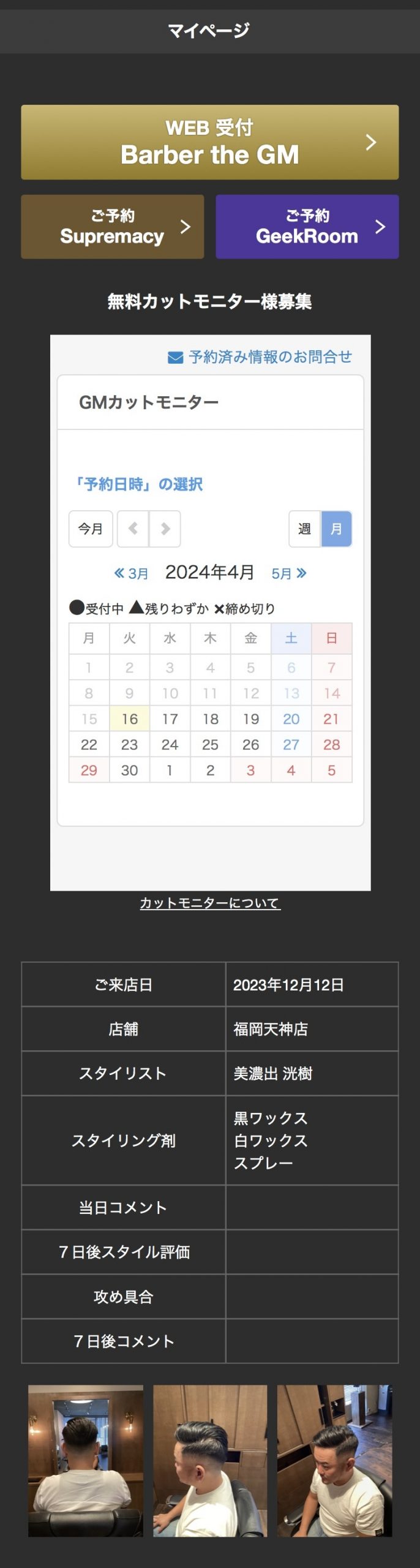
マイページでできること
- 過去分のカルテの確認
スタイリング写真、来店日、店舗、スタイリストが確認できます。 - GMのWEB受付
- Supremacyの予約
- GeekRoomの予約
- 無料カットモニターの応募
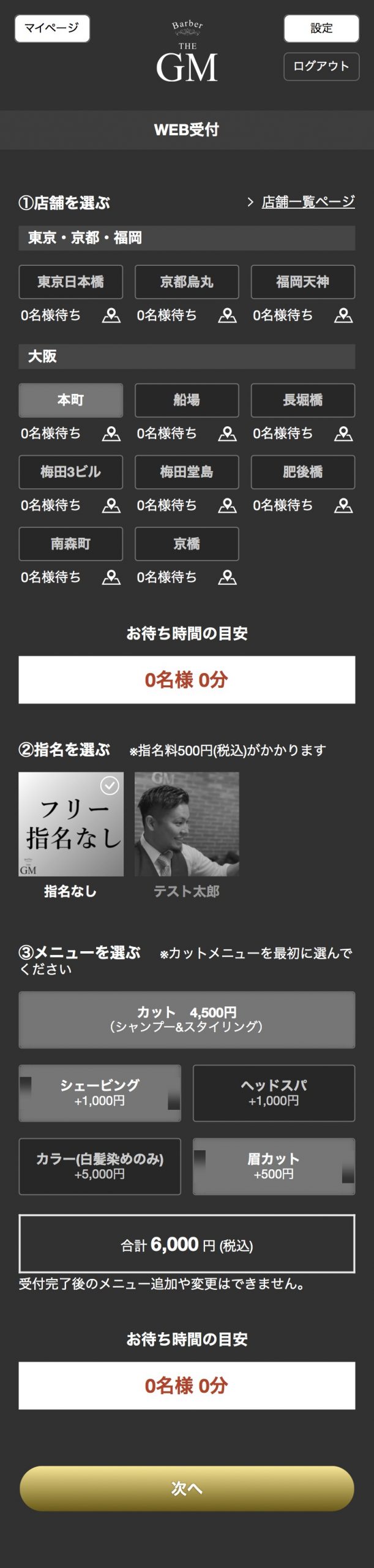
WEB受付のSTEP①
必要な3項目を選択します
①店舗を選ぶ
②指名を選ぶ
③メニューを選ぶ
>次へ
WEB受付のSTEP②
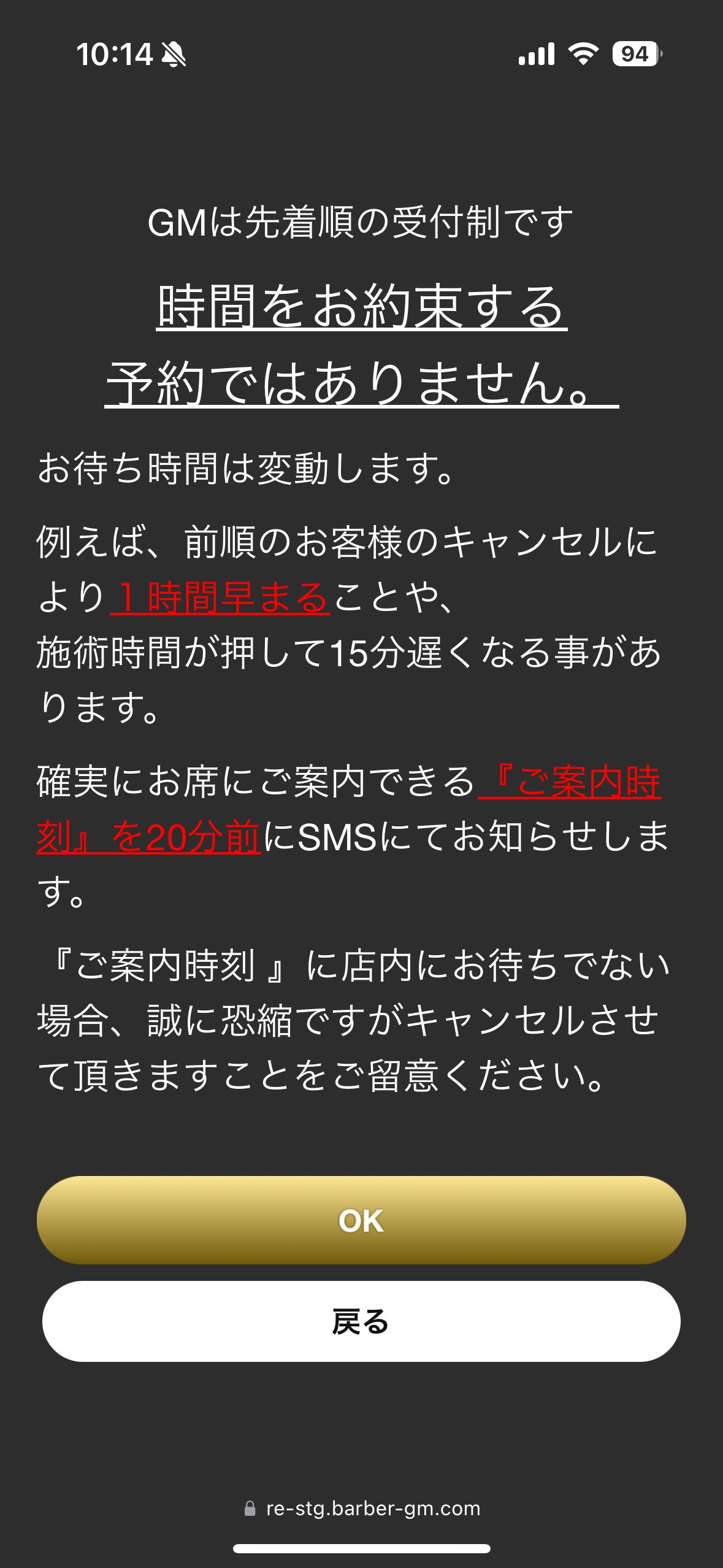
先着受付順の了解画面です。
文字が多くてうっとおしい画面ですが、4つのご了解を頂いています。
- 予約ではないこと
- お待ち時間は変動すること
- 『ご案内時刻』20分前にSMSを送ること
- 『ご案内時刻』を過ぎるとキャンセルすること
WEB受付のSTEP③
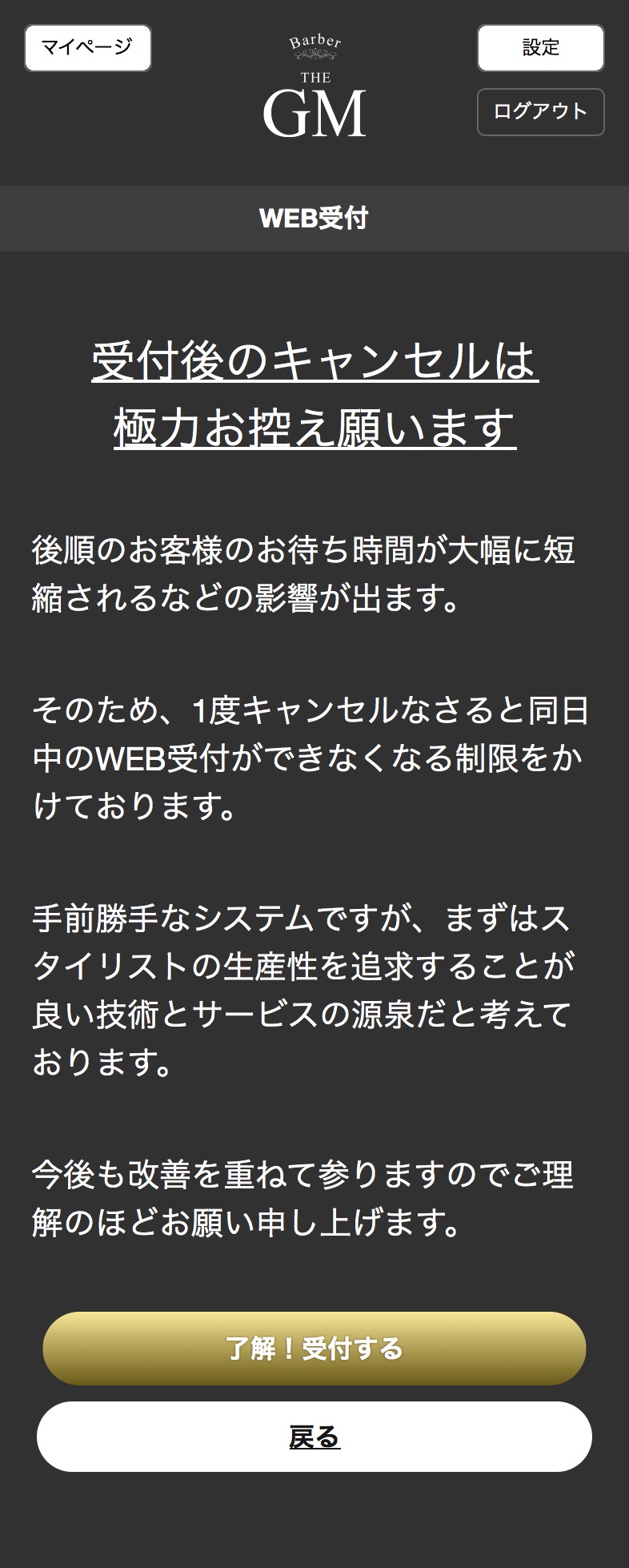
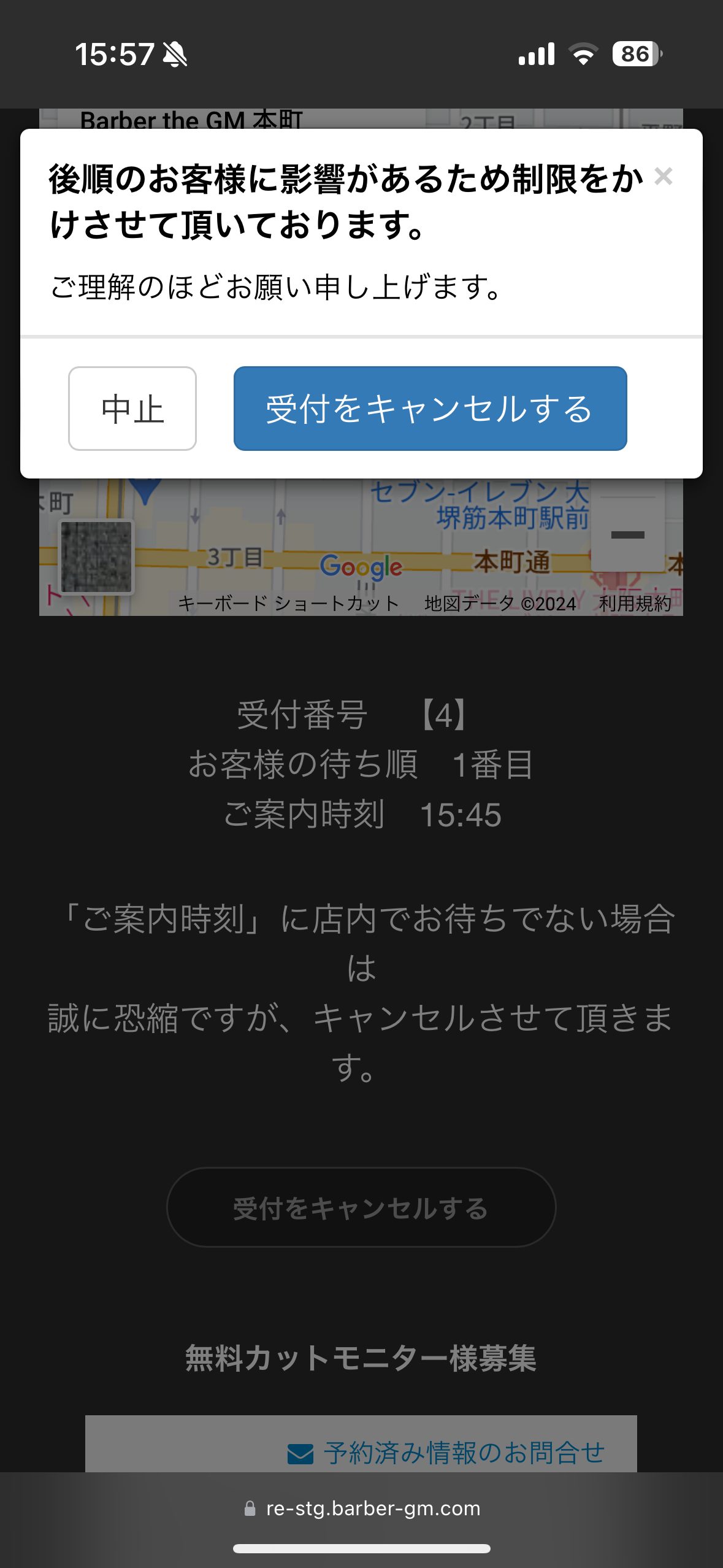
受付後のキャンセルを控えて頂く注意喚起画面です。
WEB受付のSTEP④
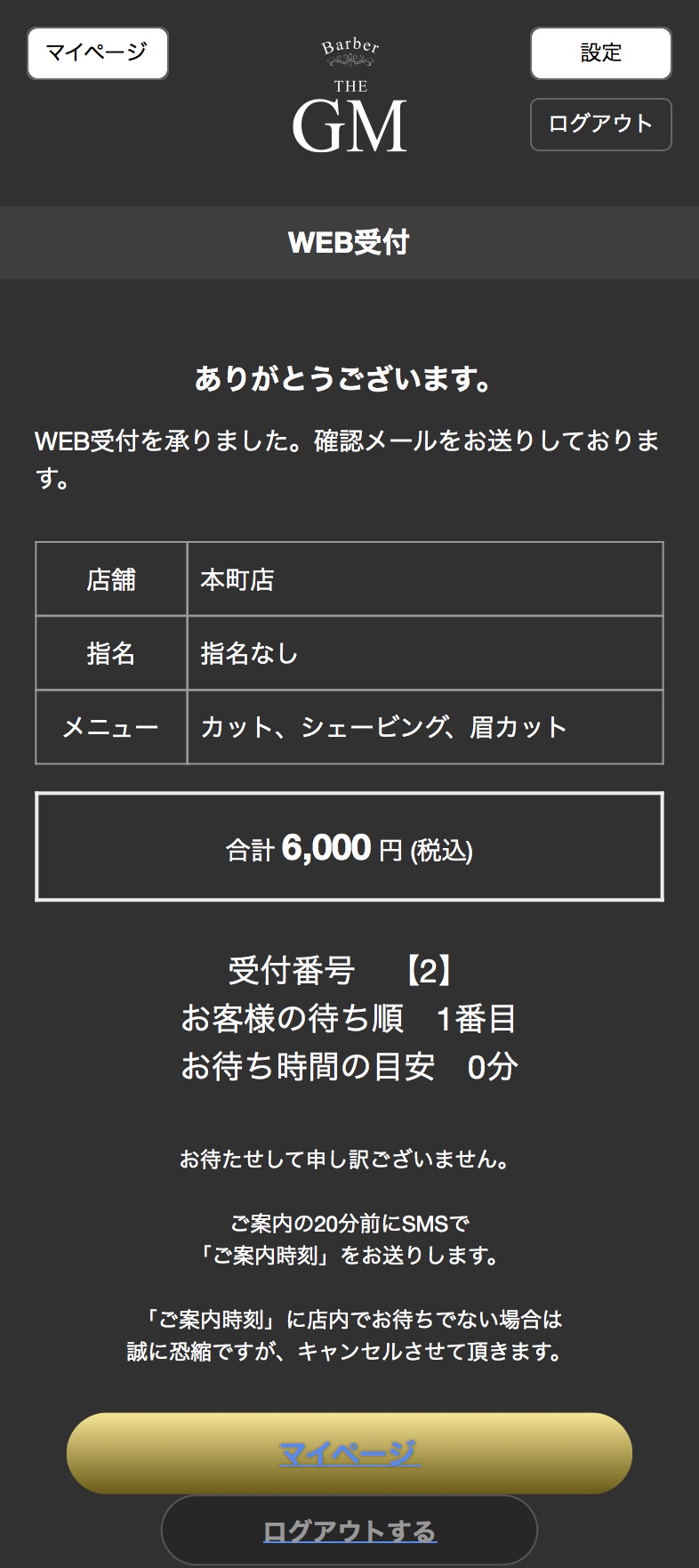
受付完了画面です。
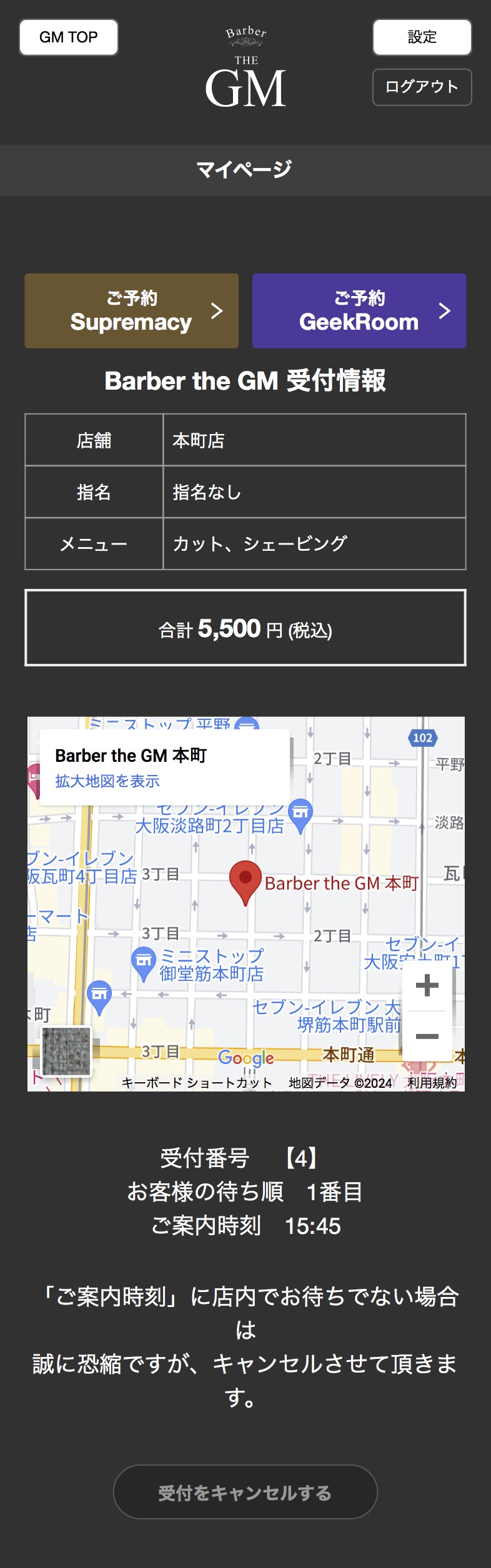
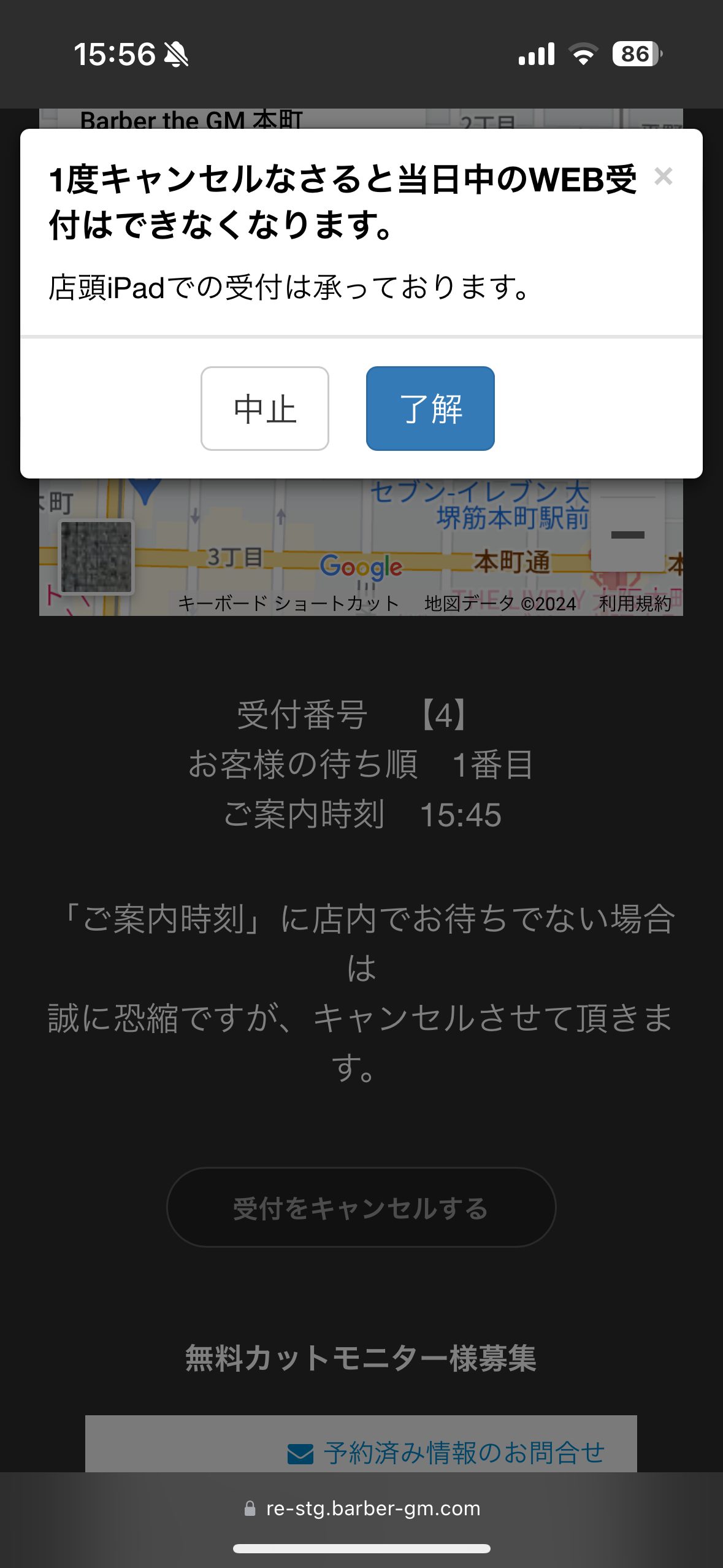
受付後のマイページには受付情報が表示されます。
マイページからキャンセルも行えますが、一度キャンセルすると当日中のWEB受付はできなくなります。
店頭受付
日本語の店頭受付
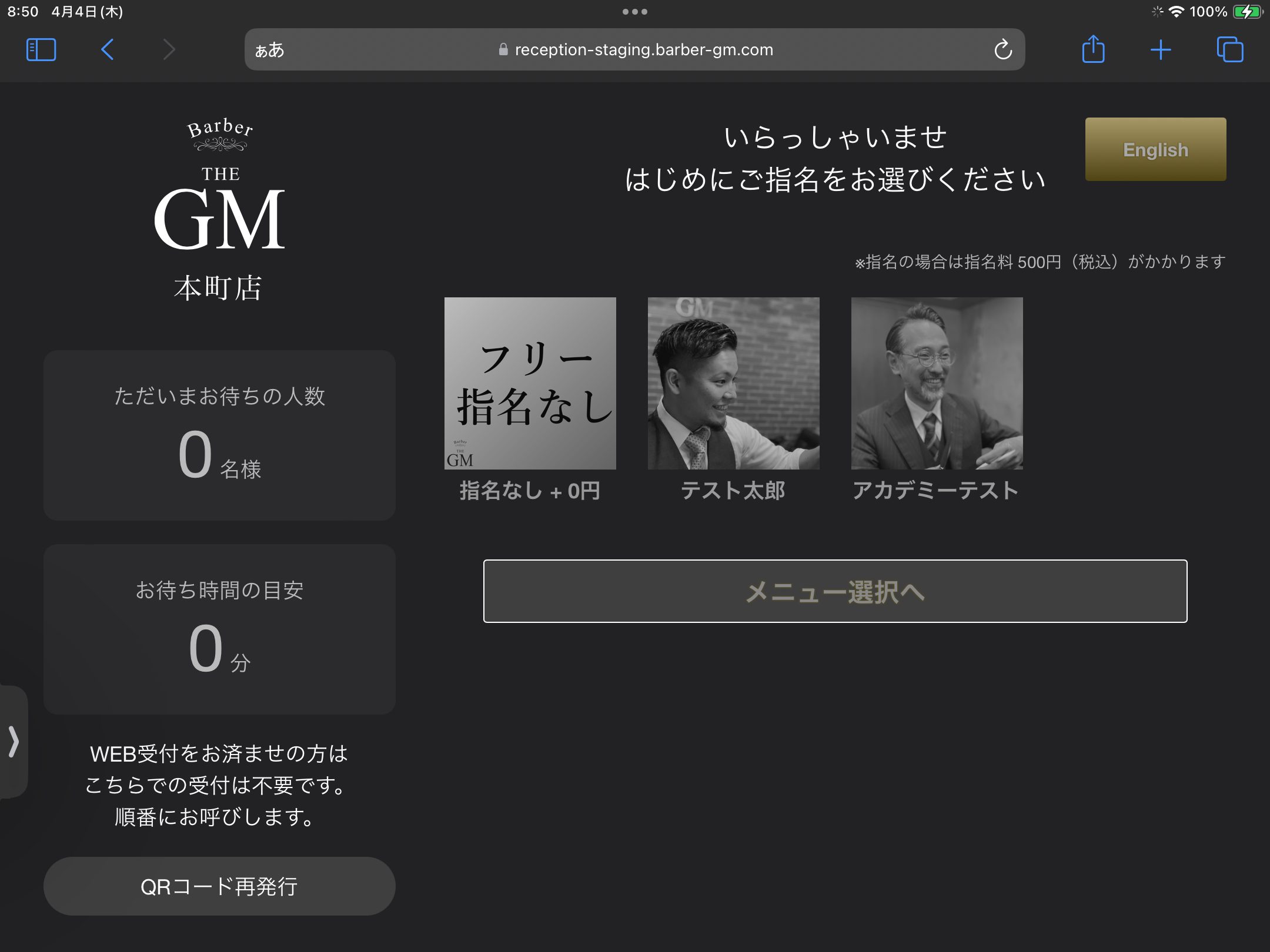
店頭受付のトップ画面(日本語)
最初にフリー or 指名を選びます。
右上の『English』ボタンで英語画面に切り替えできます。
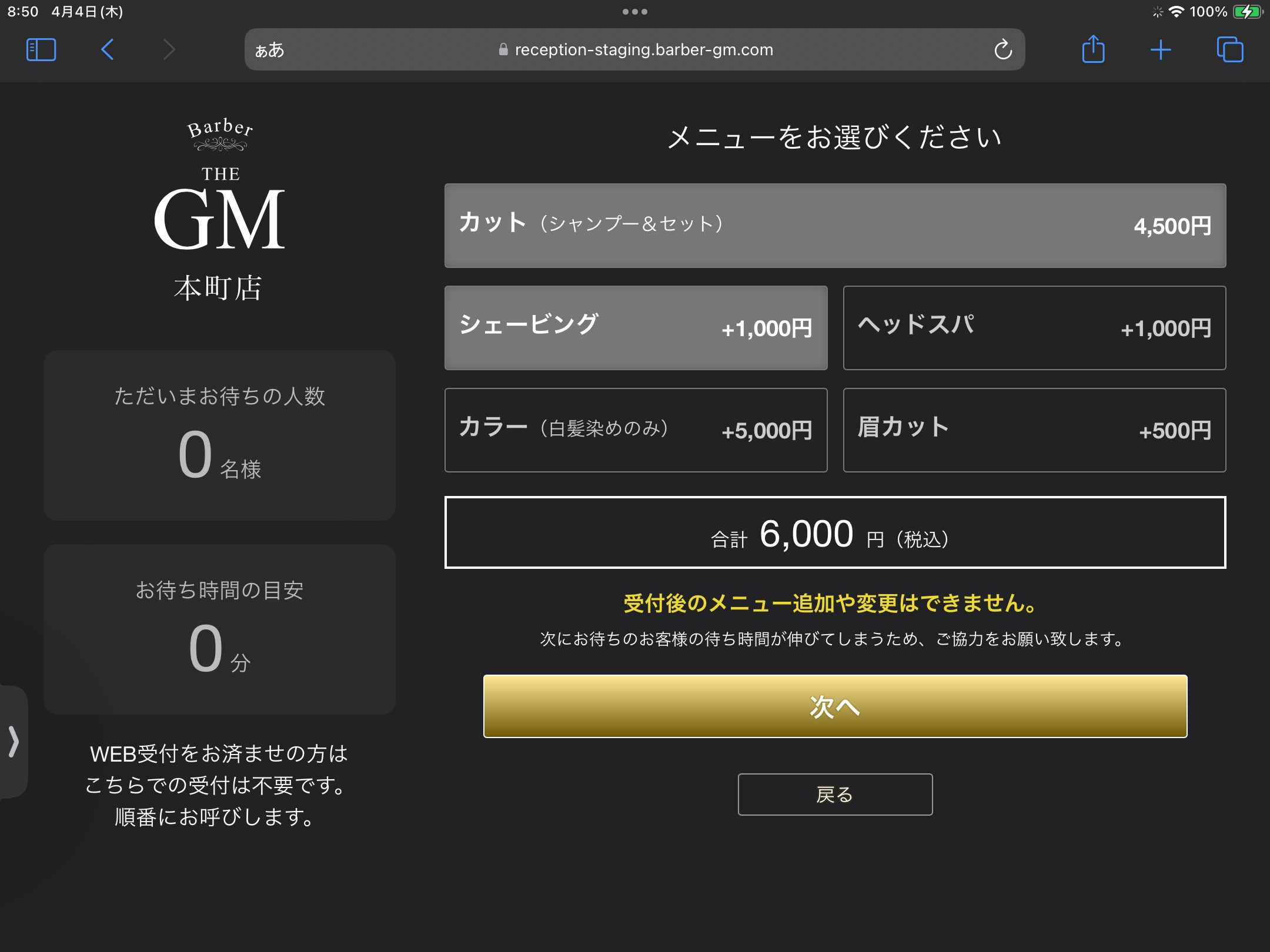
メニュー選択画面
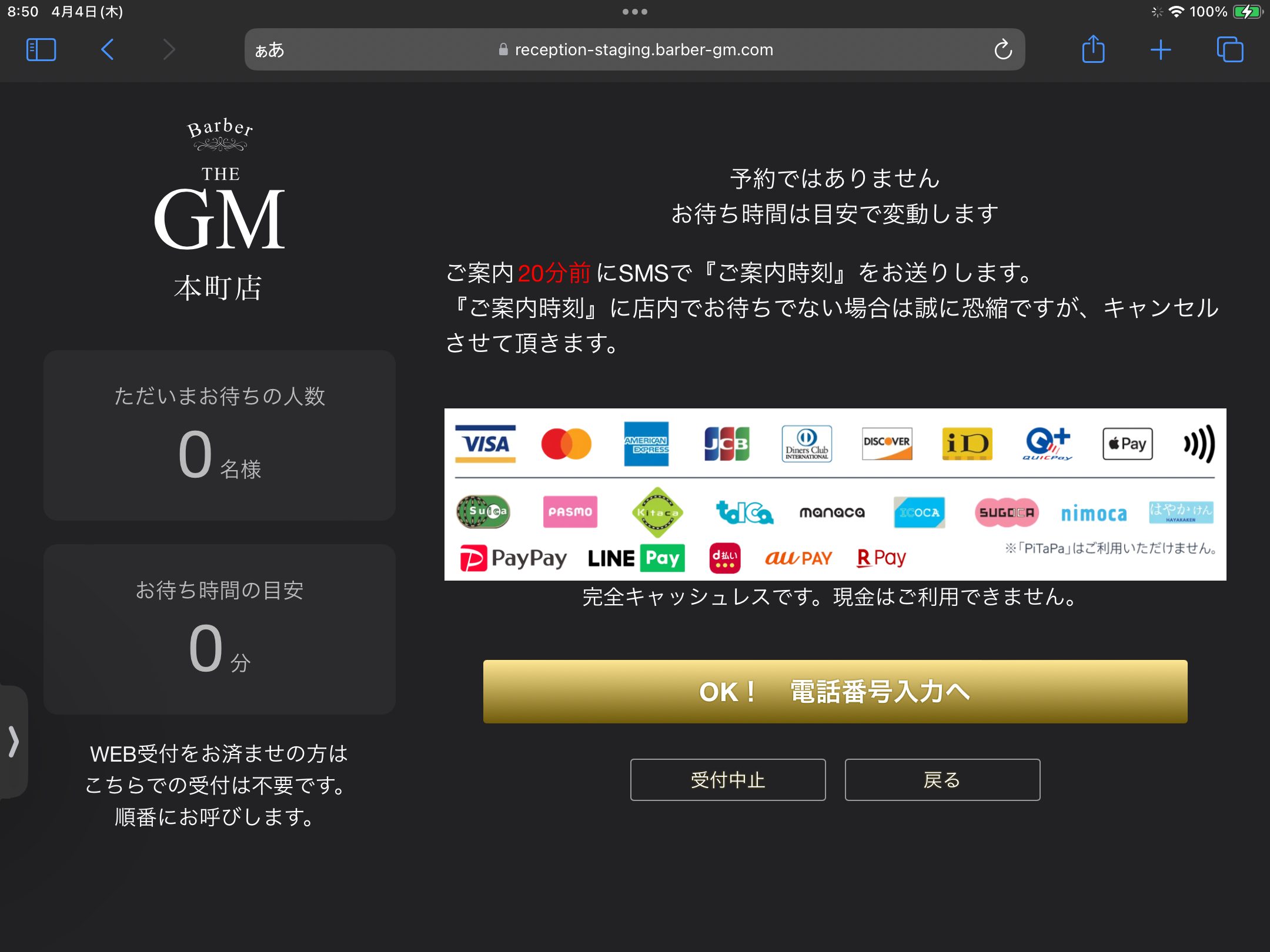
確認画面
- 予約ではないこと。
- ご案内時刻を改めてSMSでお知らせする。
- ご案内時刻に店内にご不在ならキャンセルする。
- 完全キャッシュレスであること。
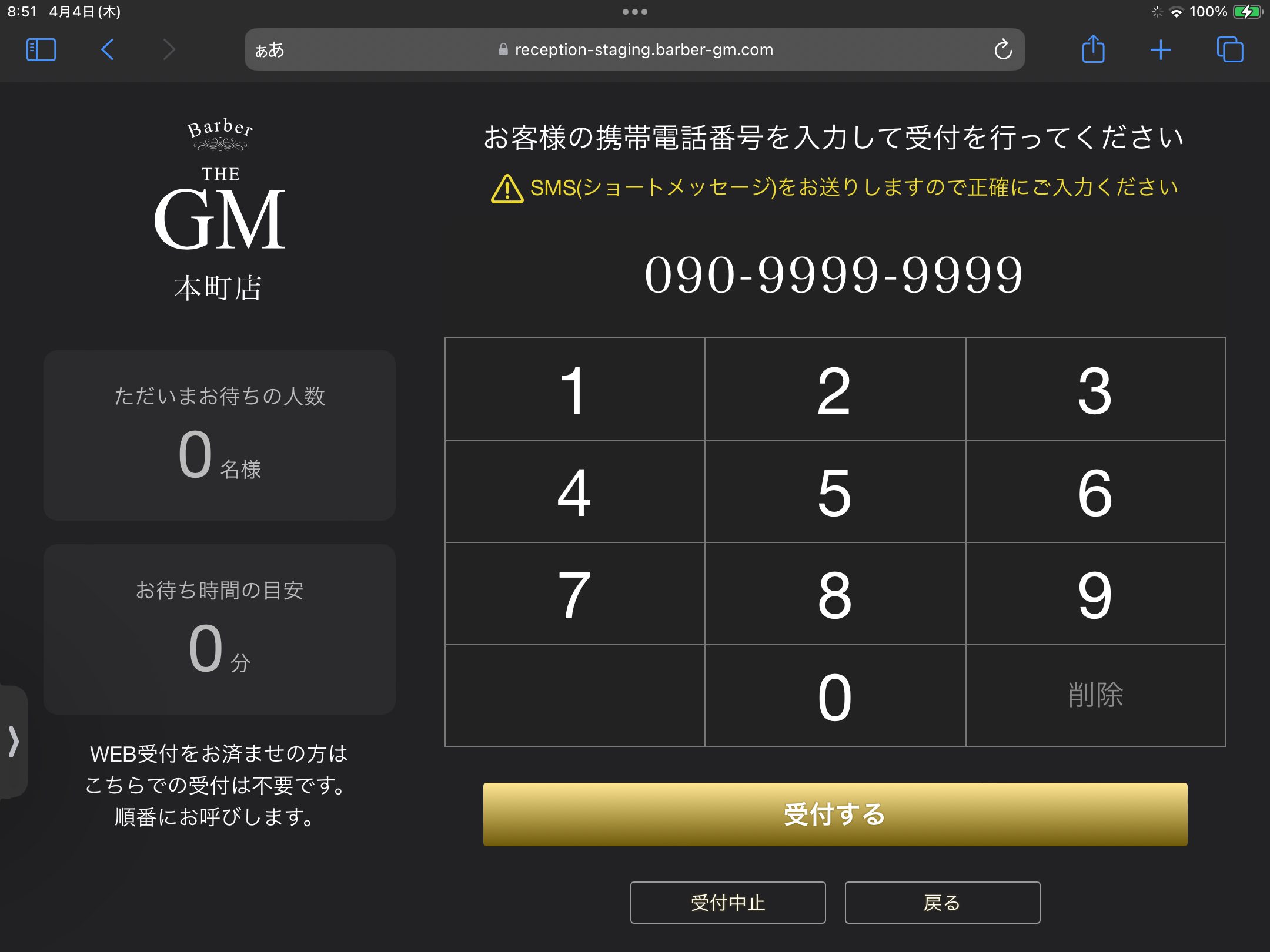
電話番号入力画面
※携帯電話をもっていない、携帯番号を登録したくない、というお客様には『090−9999−9999』で受付してください。
お客様登録なしで受付・案内・施術・完了まで行えます。
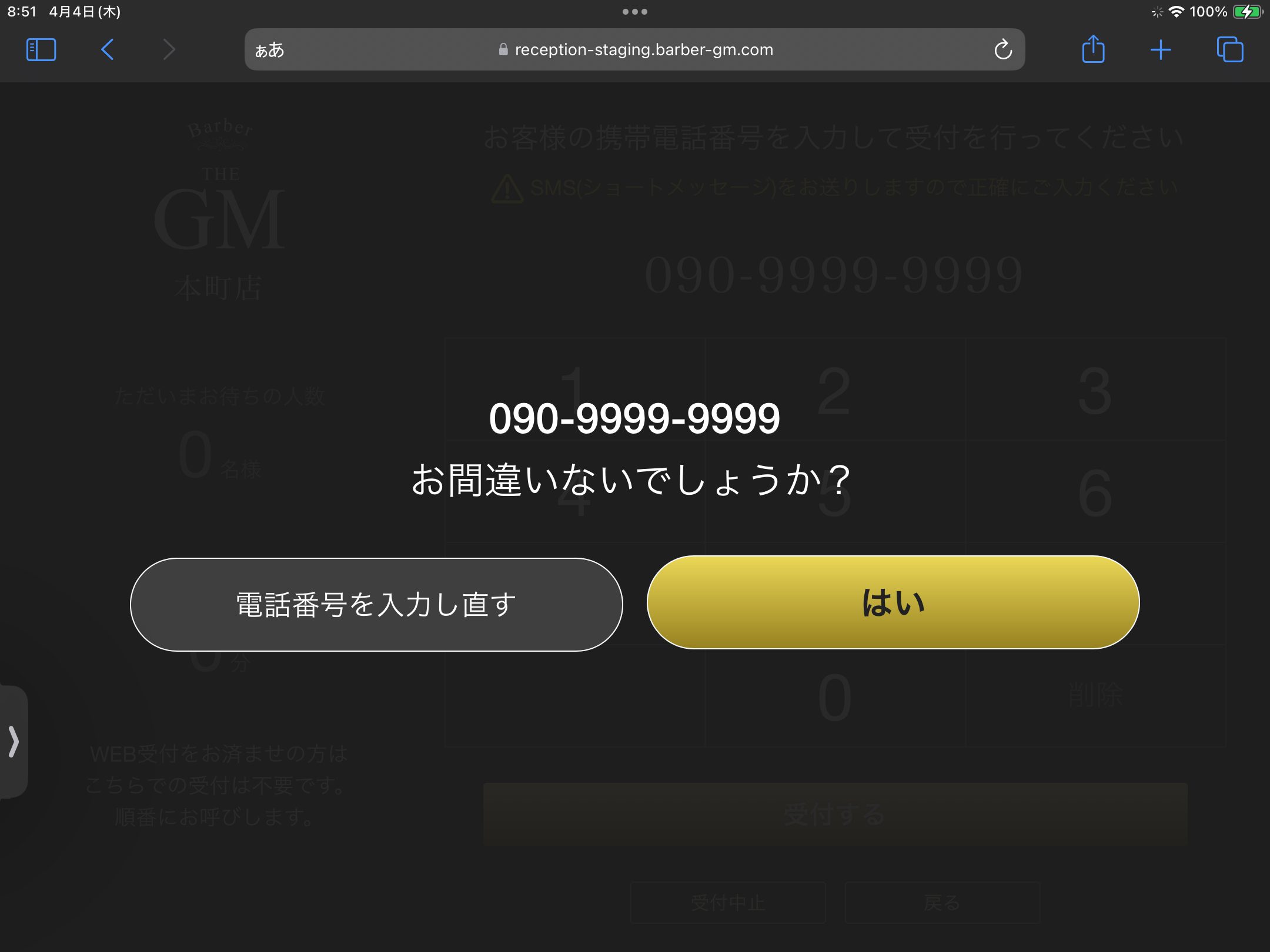
電話番号確認画面
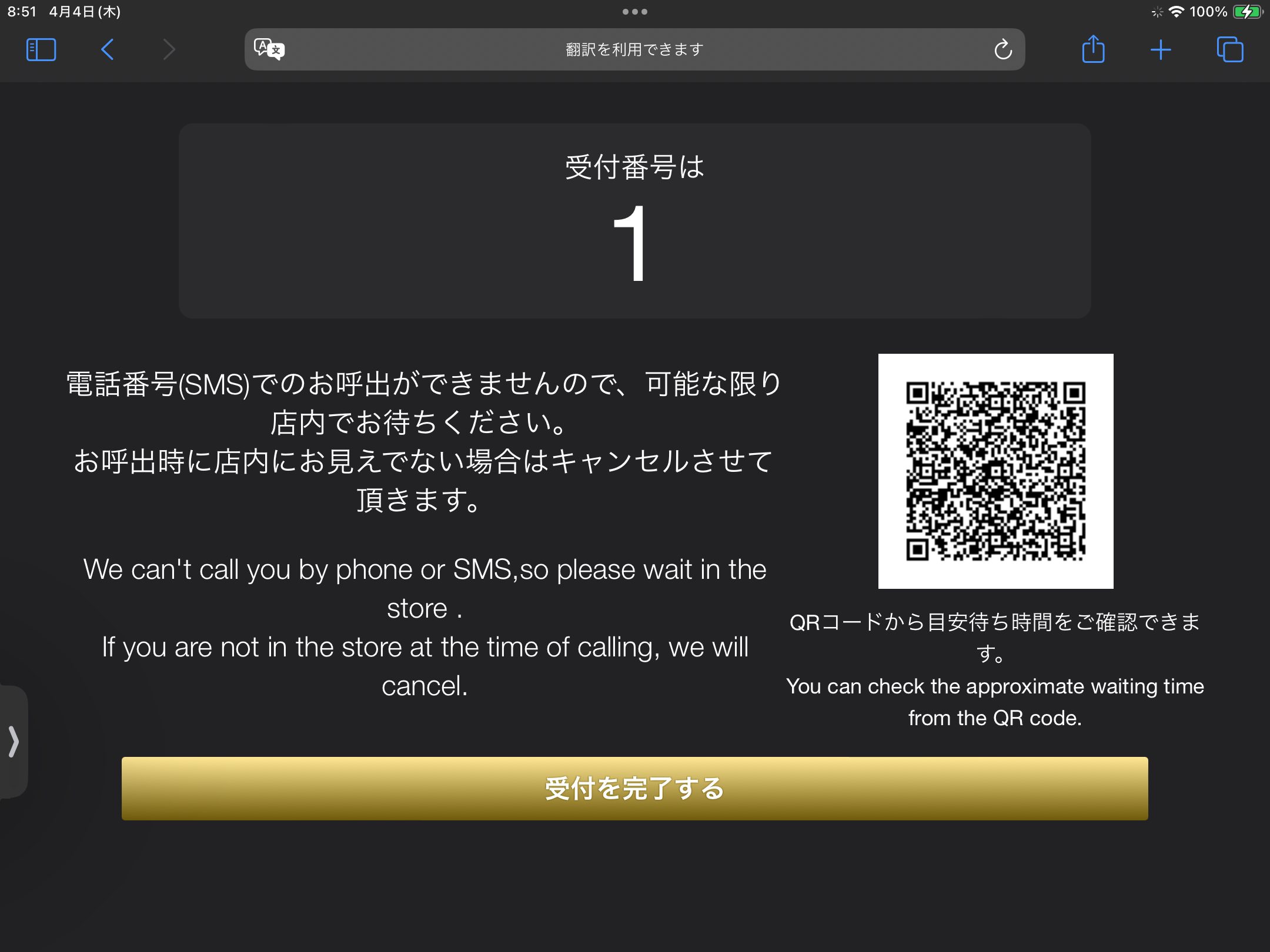
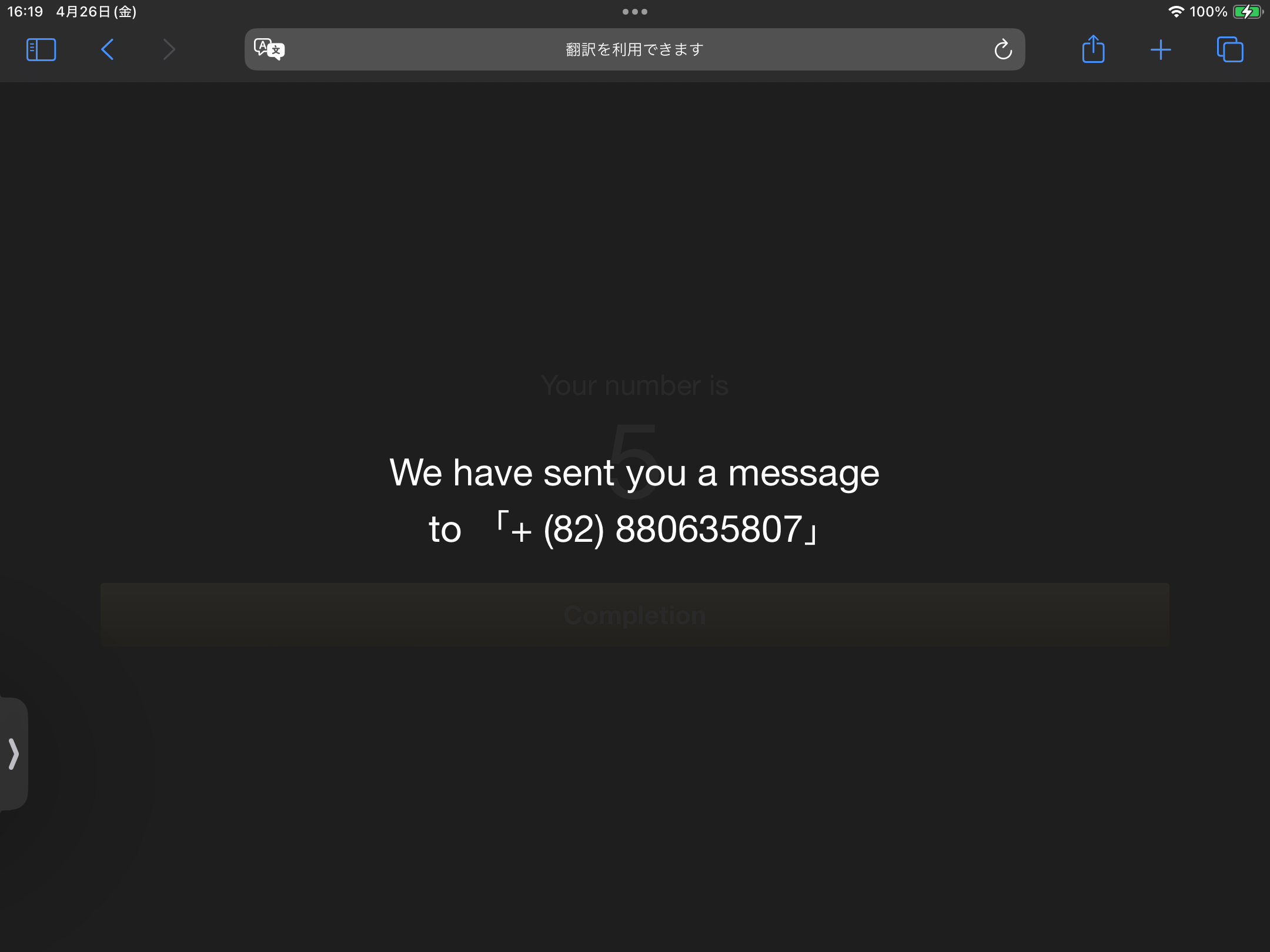
店頭受付完了画面
英語の店頭受付
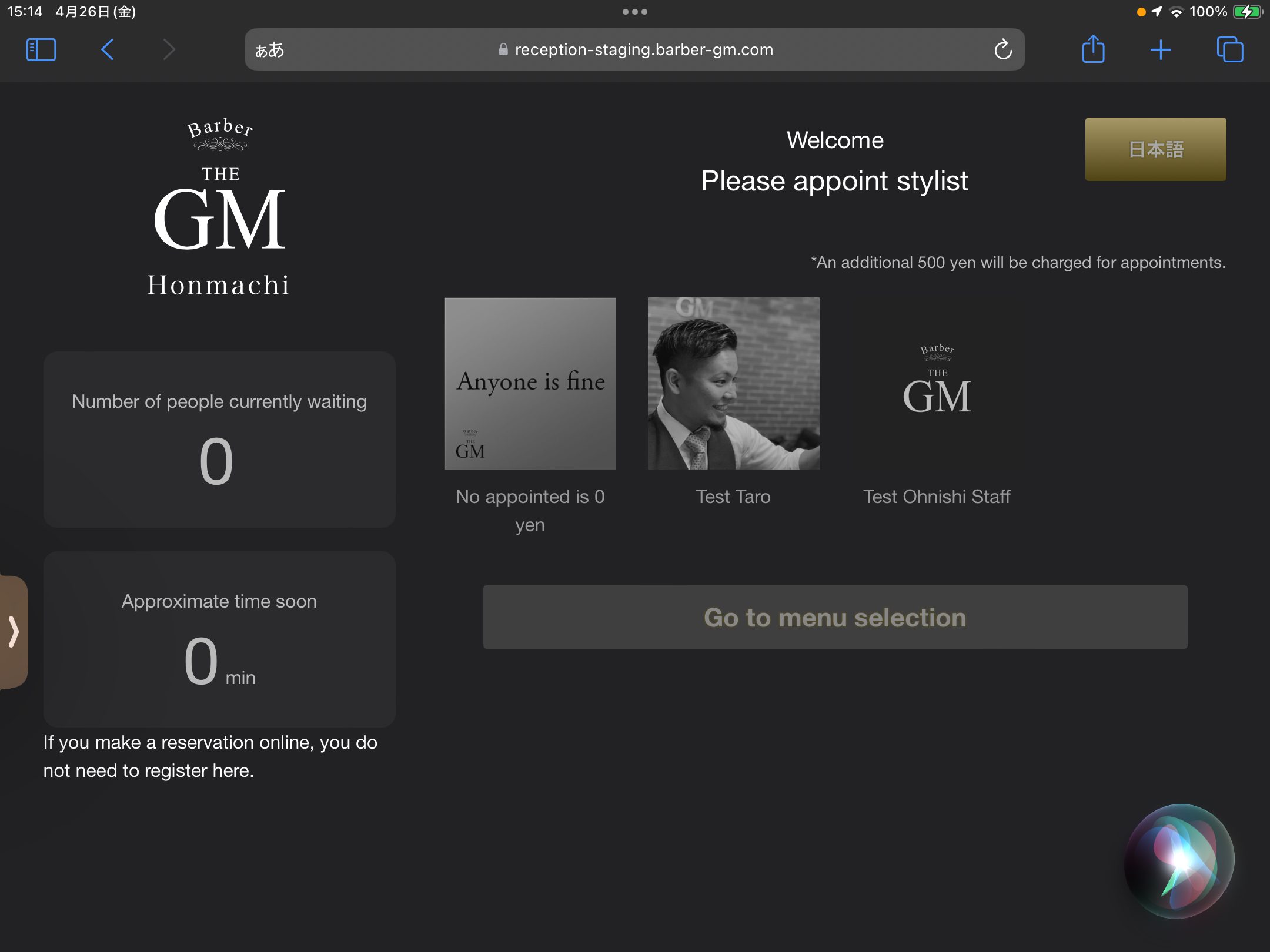
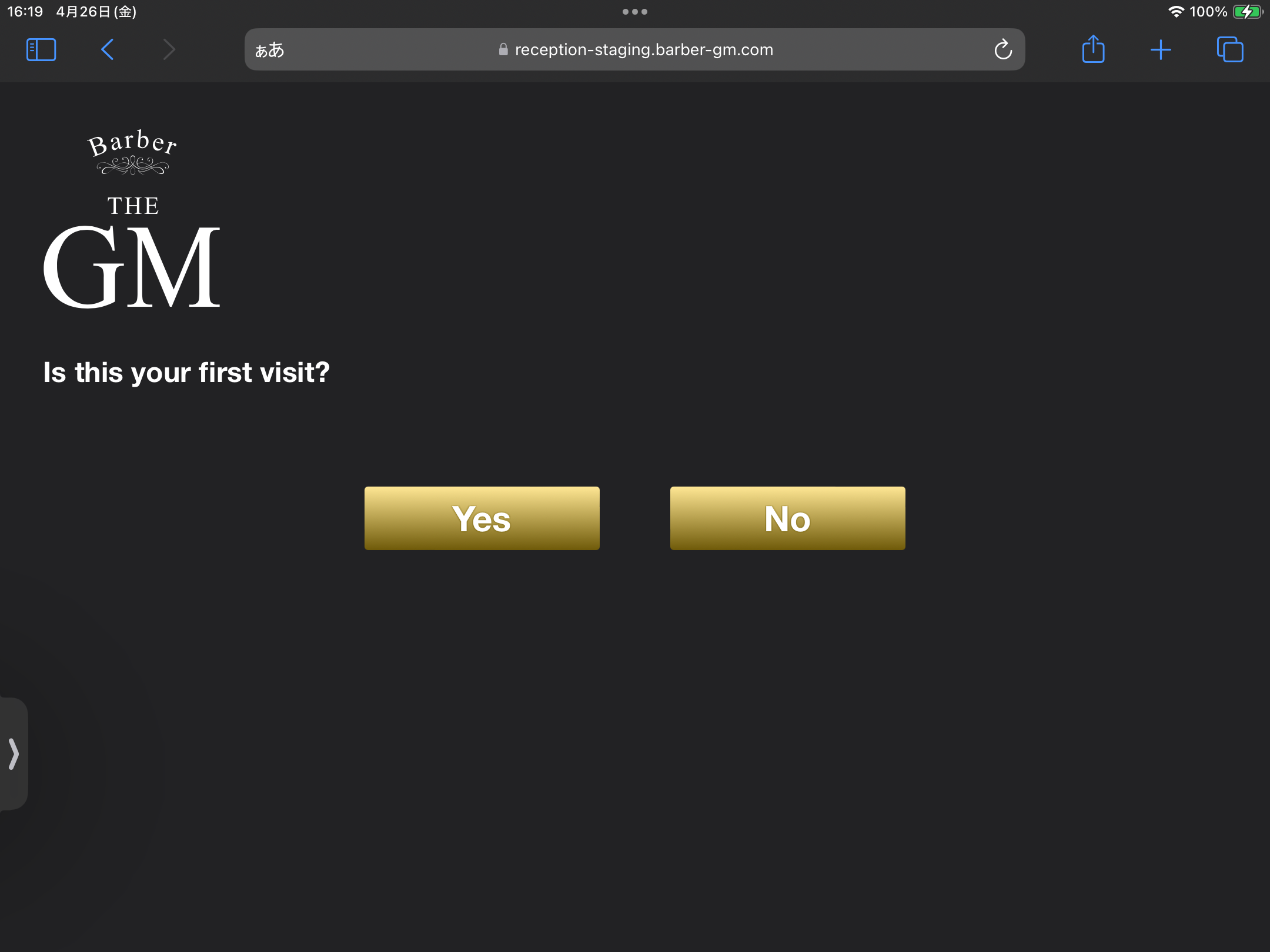
店頭受付のトップ画面(英語)
右上の『日本語』ボタンで日本語画面に切り替えできます。
旅行中の外国人のお客様など、日本の携帯電話番号をお持ちでないお客様には海外の携帯電話番号で受付して頂けます。
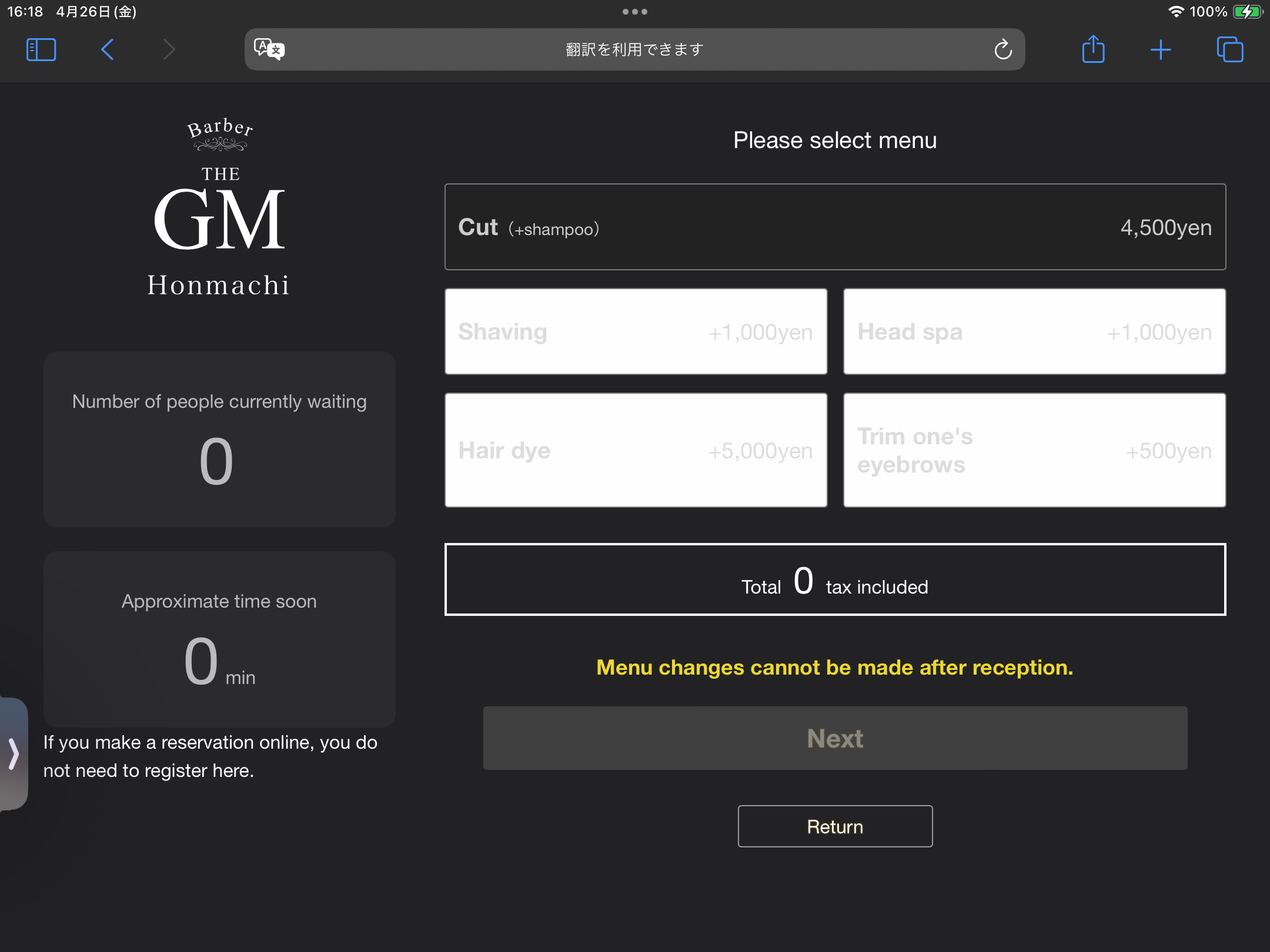
メニュー選択画面
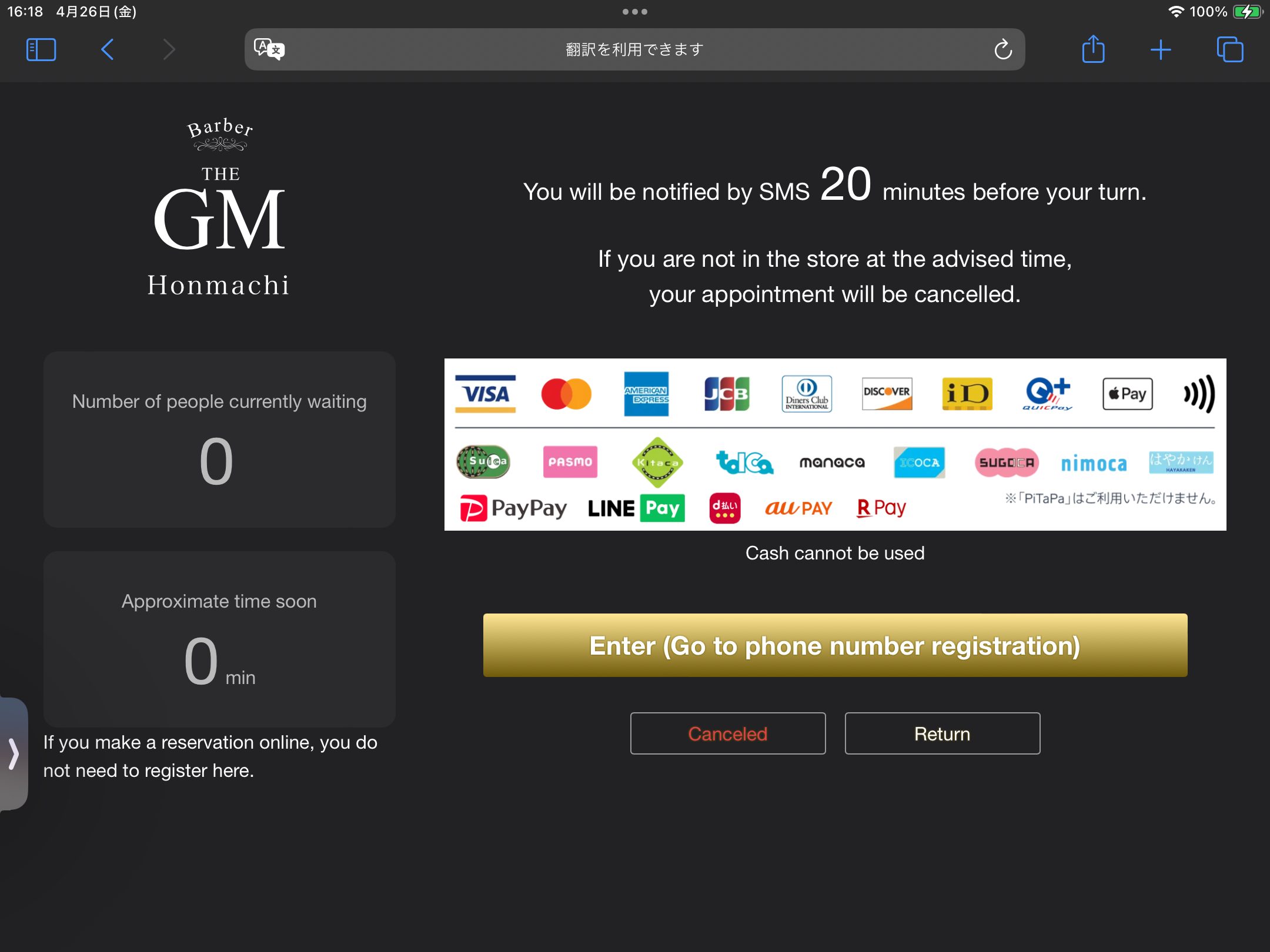
確認画面
日本語版と同内容です。
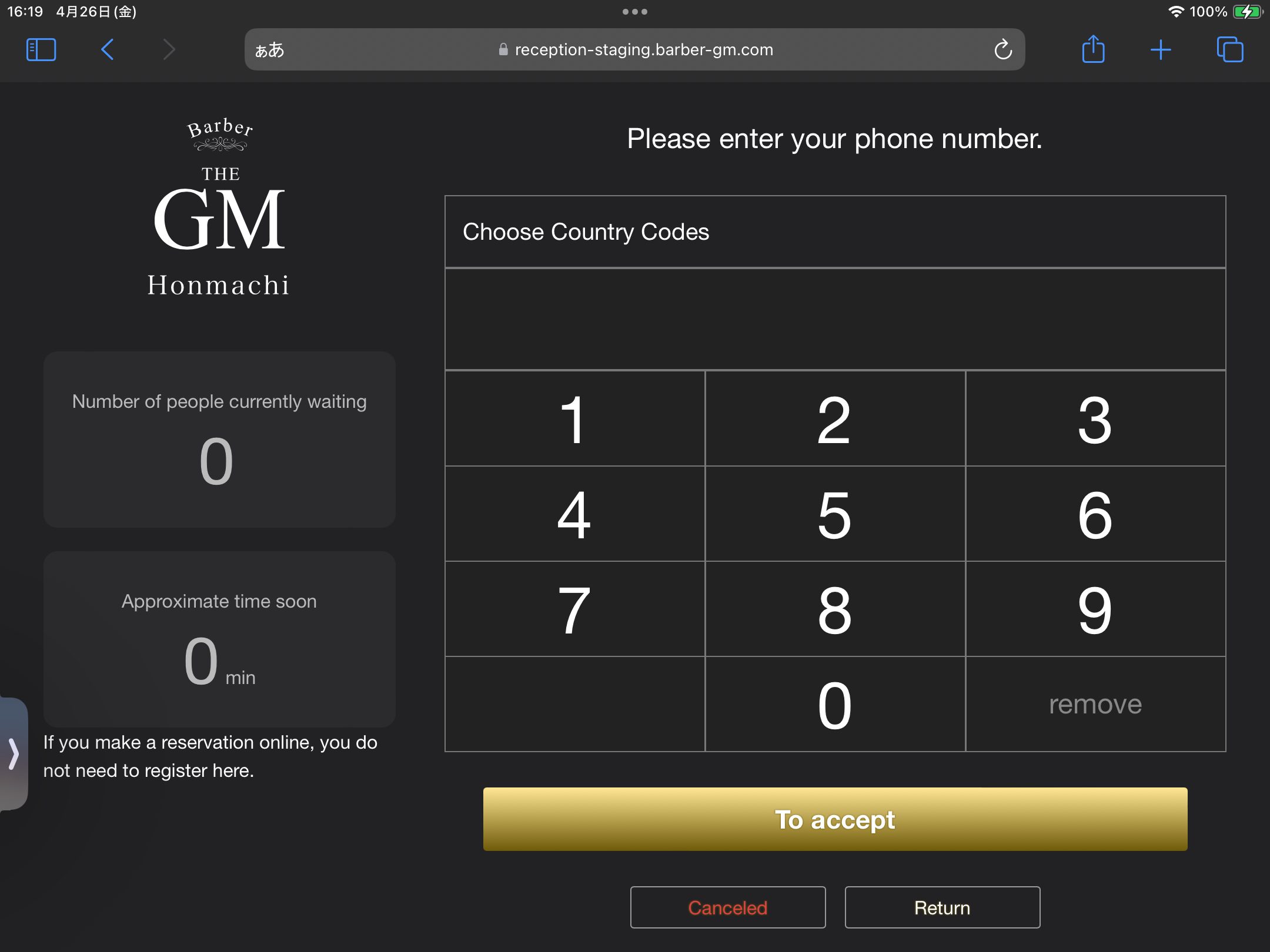
電話番号入力画面
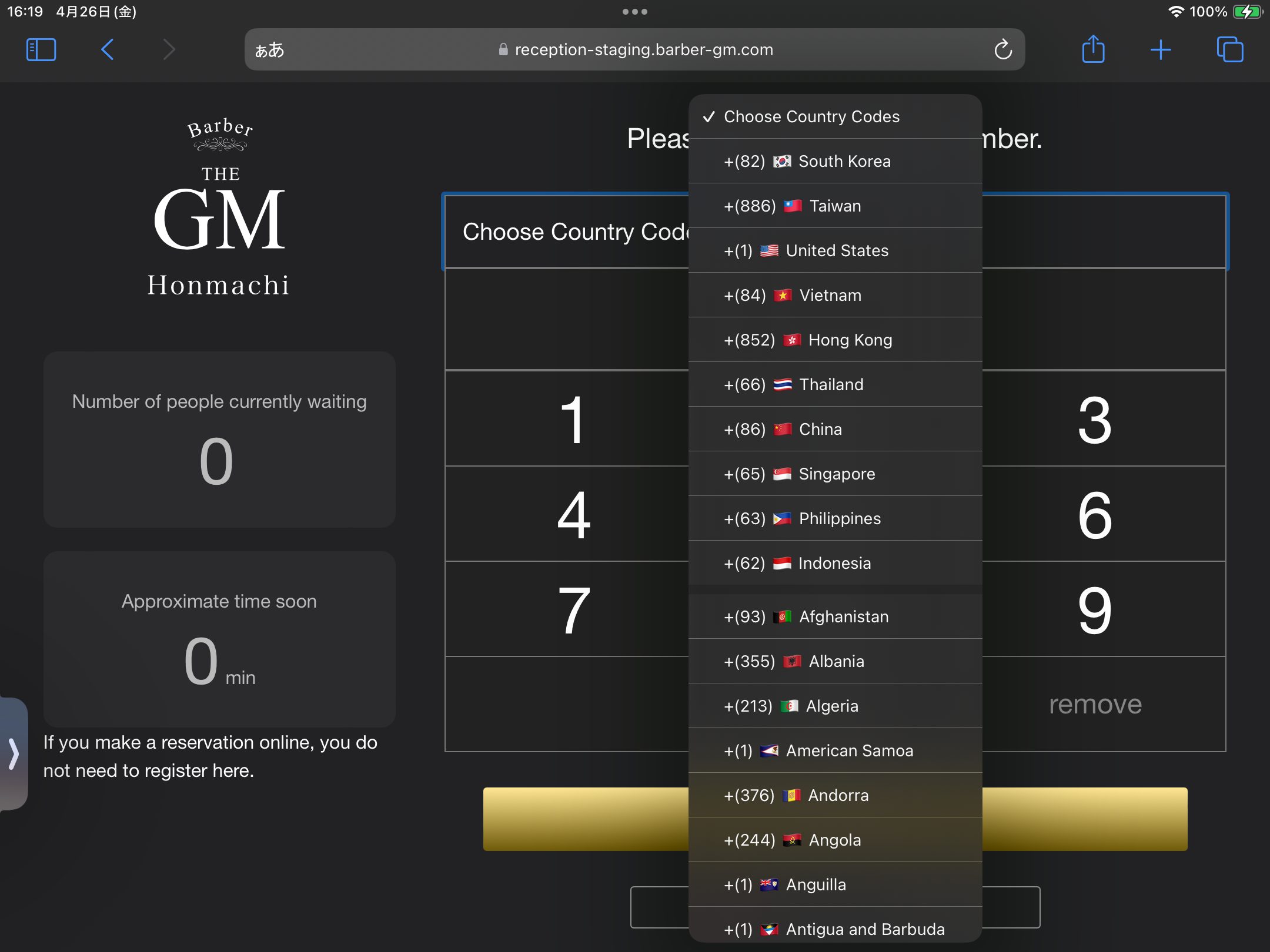
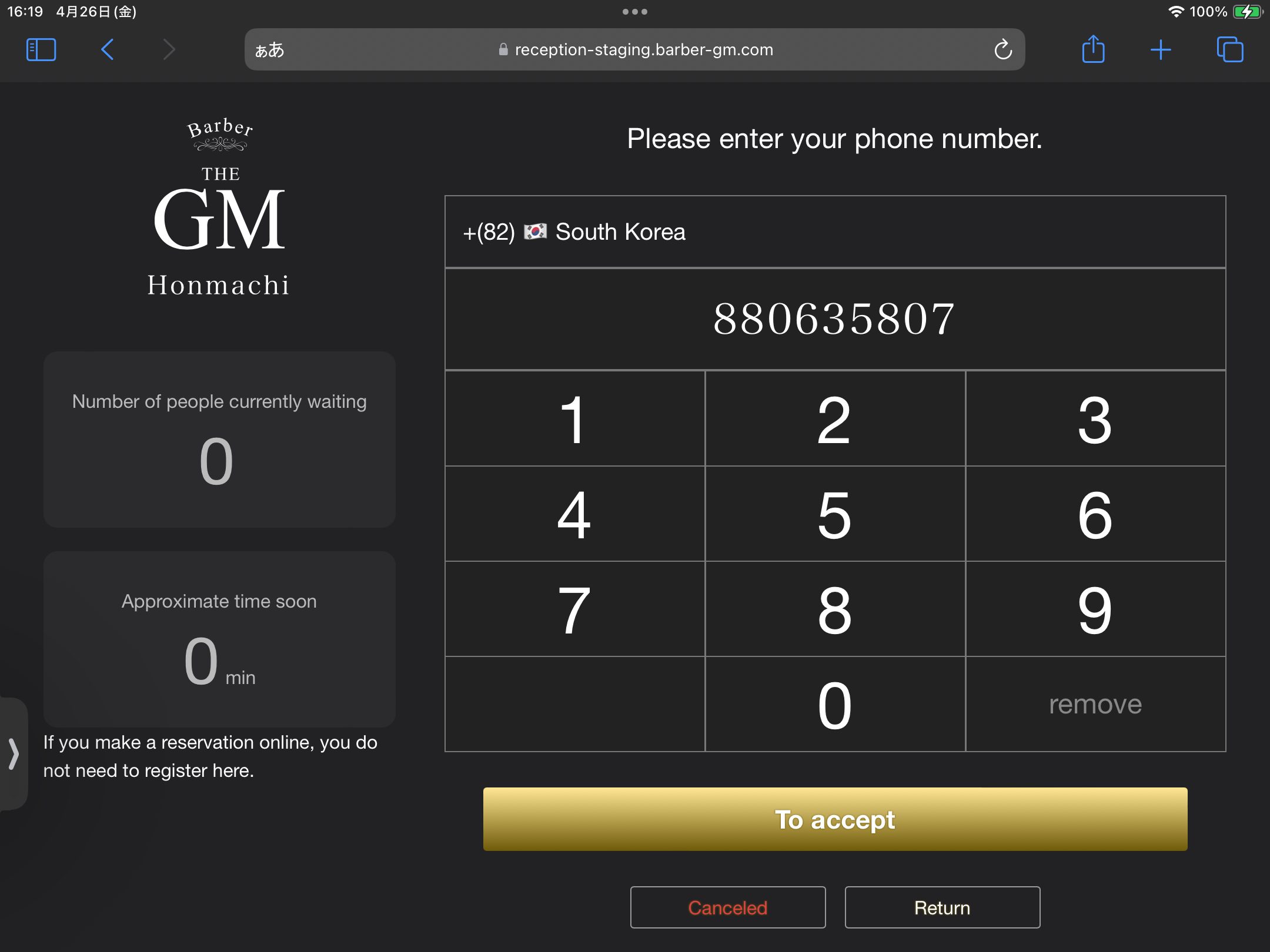
Choose Country Codeで国番号を選んでから、携帯電話番号を入力してください。
店頭受付のトップ画面(英語)
右上の『日本語』ボタンで英語画面に切り替えできます。
店頭受付のトップ画面(英語)
右上の『日本語』ボタンで英語画面に切り替えできます。
店頭受付のトップ画面(英語)
右上の『日本語』ボタンで英語画面に切り替えできます。
店頭受付のトップ画面(英語)
右上の『日本語』ボタンで英語画面に切り替えできます。
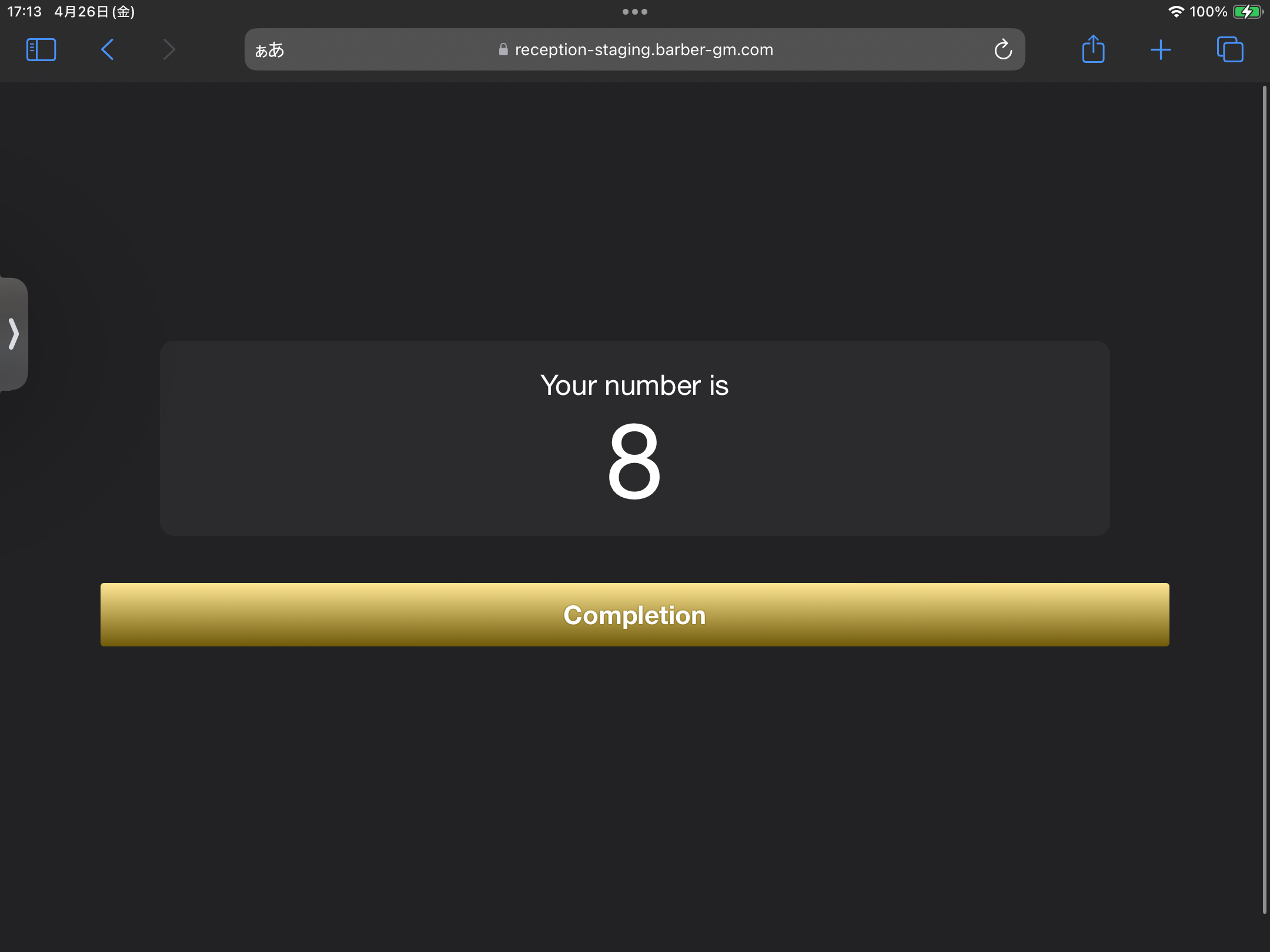
店頭受付のトップ画面(英語)
右上の『日本語』ボタンで英語画面に切り替えできます。
Downloaded B29apk to my phone last night. It runs smooth, and has the usual games you’d expect. Not bad, good for passing the time. Check it out and see what you think. Find it here: b29apk
QQ288 mobile, eh? Sounds kinda catchy! Gotta say, tried it out and it was a smooth experience. Definitely worth checking out on your phone. Check it out here: qq288 mobile
Ricobewtrwin, interesting name. Gave it a shot and it seems alright. Nothing crazy, but solid enough for a decent time. Maybe give it a whirl if you’re bored. Give it a try: ricobewtrwin