
ギークカルテシステムは自前で作っています。まだまだまったくもって未完成です。
作って失敗して改善しての繰り返しです。
スタイリストの皆さんとお客様からのご意見で成長していくものですので、お気づきの点あればご指摘ください。
▼ギークカルテシステムの機能
- 待ち時間算出や予約を受ける受付機能
- お客様を記録するカルテ機能
- 売上・報酬を計算するレジ機能
- フィードバックやスタイル写真のCRM機能
CRMとは
「Customer Relationship Management」の略で、日本語では「顧客関係管理」と言い、顧客情報や行動履歴、顧客との関係性を管理し、顧客との良好な関係を構築・促進することを指します。
▼覚えるべき単語
| お客様ID | お客様ごとに発行される番号です。 1人のお客様に1つのIDですが、携帯電話番号変更や店頭受付の番号ミスなどにより1人で複数IDになってしまう場合があります。 その場合は統合する必要ありますのでLINEWORKSでお知らせください。 |
| カルテNo. | お客様IDの配下にあるカルテの番号。来店ごとに増えていく。 |
| ご案内時刻 | 確実にカットにご案内できる時刻です。 お呼び出しアクションで確定され、SMSでお客様に通知されます。 |
サロンワークでの使い方
ログイン・入店/退店・ログアウト
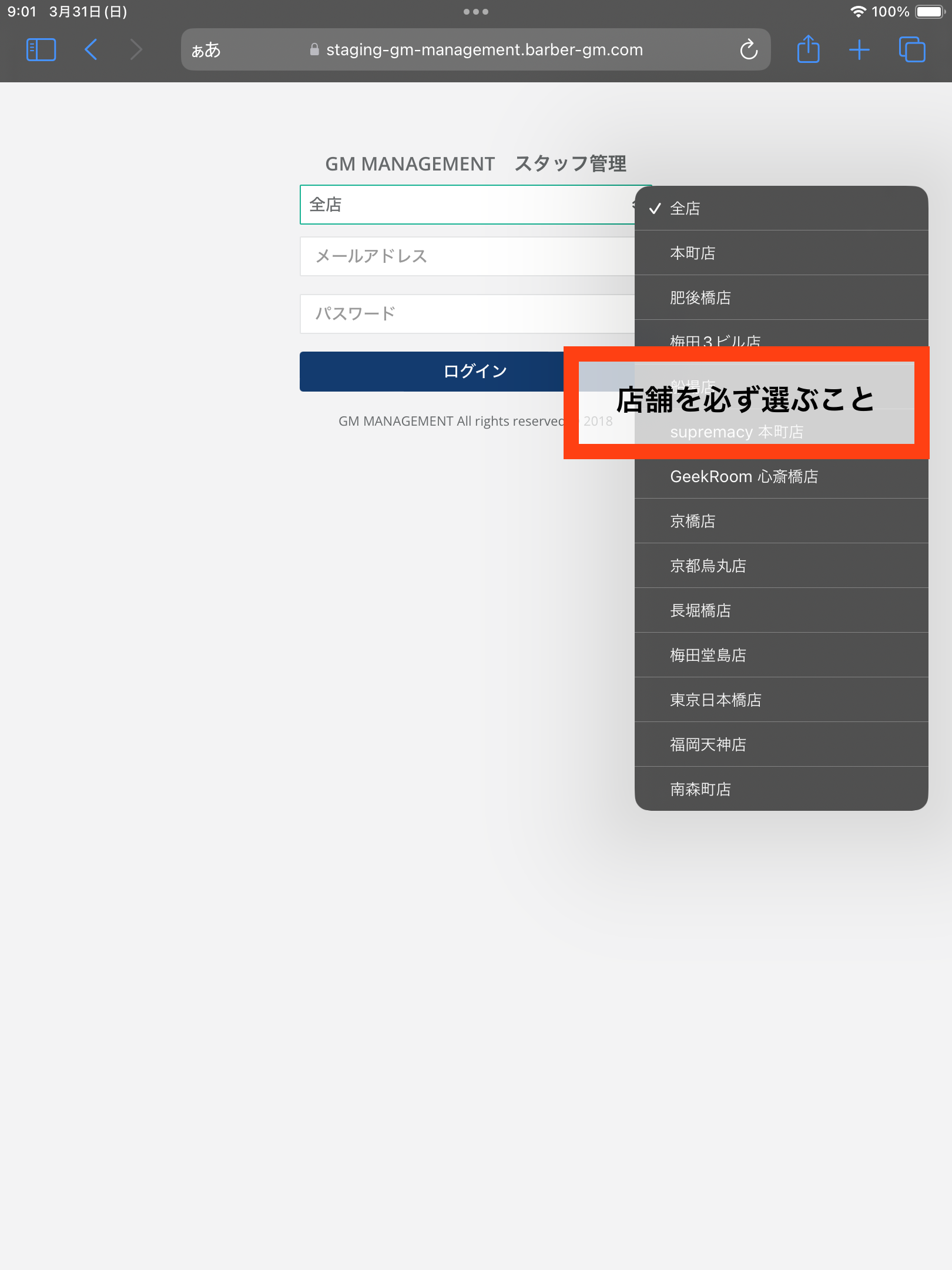
ログイン時は店舗を選択してください。
間違った店舗にログインしないよう注意!
特にヘルプや店舗異動間もない頃に間違いが起こります。
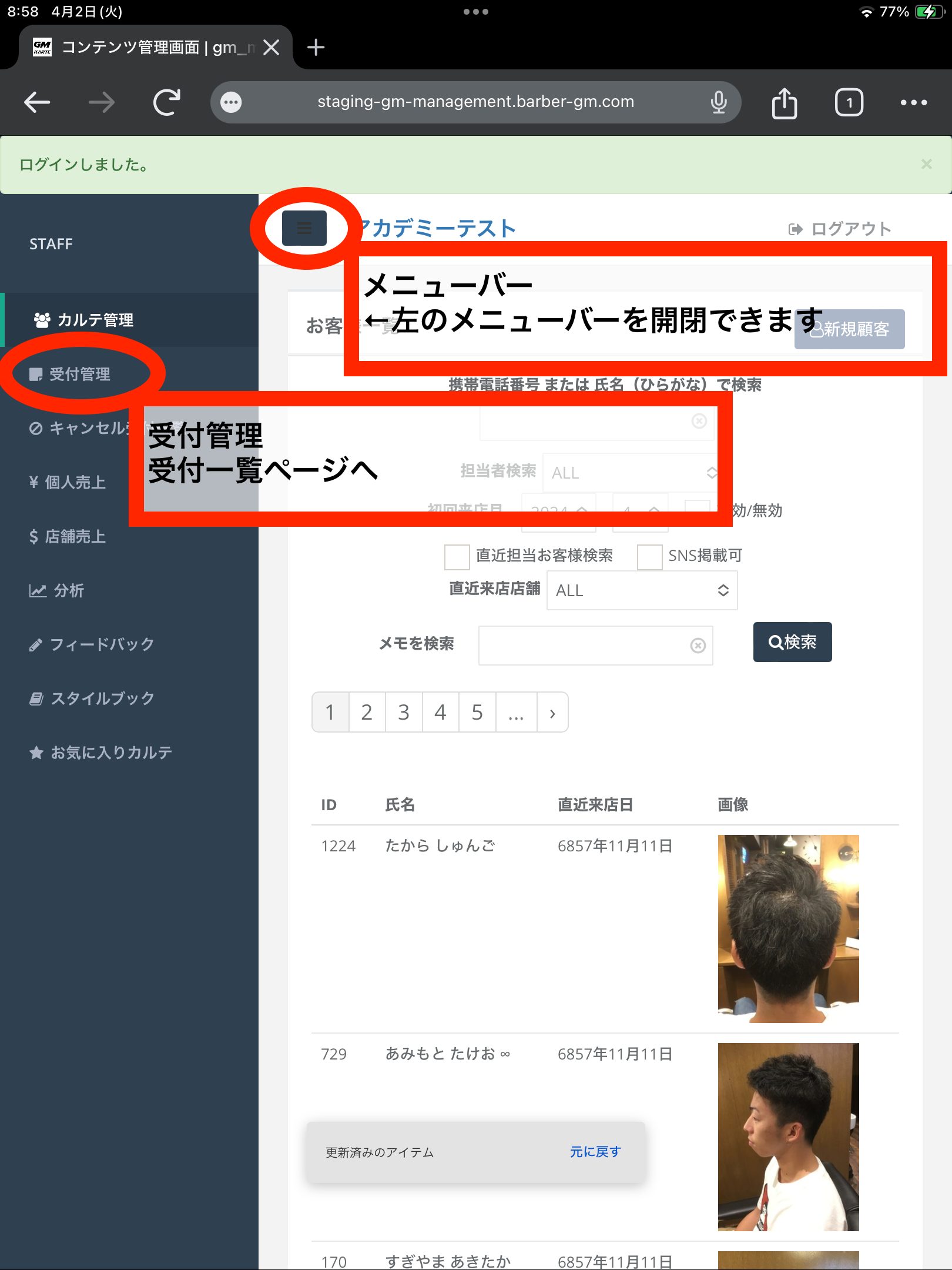
入店は受付一覧ページから行います
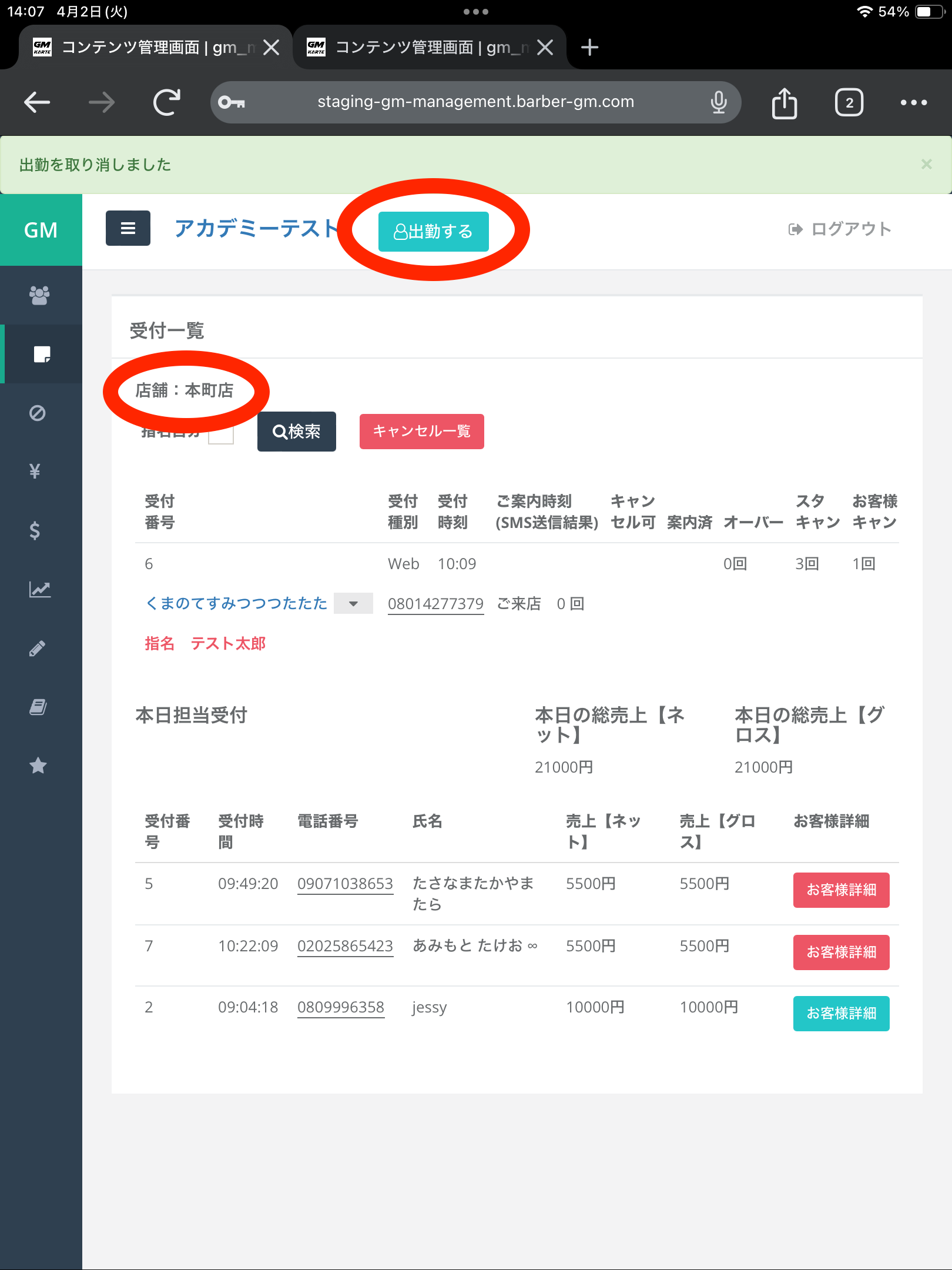
店舗を確認して『出勤する』ボタンを押して入店。
入店/退店の記録はスタイリストの皆様の業務時間管理を目的とするものではなく、あくまで入店するとWEB受付のスタイリストに表示され、待ち時間の算出に参加、お客様を案内するためのものになります。

間違い入店、退店の時は『出勤を取り消す』ボタンを押す。
通常閉店まで業務した場合は押さなくていいです。
お客様案内中、仮担当者としてお呼び出し中のお客様がいる場合はボタンが表示されません。
★間違い入店時の対処法
①入店取り消しボタン
②ログアウト
③正しい店舗で再度ログイン

間違い入店、退店の時は『出勤を取り消す』ボタンを押す。
- 受付時刻 →お客様がWEB/店舗で受付をなさった時刻
- ご案内時刻(SMS送信結果)→お客様にSMSでお伝えした『ご案内時刻』
配信中、配信完了、配信失敗、状態不明→090-9999-9999受付の場合 - キャンセル可 →『ご案内時刻』から3分過ぎると◯が表示されます。
お客様にはSMSで「お見えでない場合はキャンセル致しますことをご了承下さい」とお伝えしてます。 - 案内済 →SMS案内を行った時刻です。
- オーバー →ご案内時刻から3分以上オーバーした回数です。遅れグセのあるお客様を判別できる。
- スタキャン →スタイリストがキャンセル処理した回数
- お客様キャン →お客様がキャンセル処理した回数
iPadでお呼び出しする
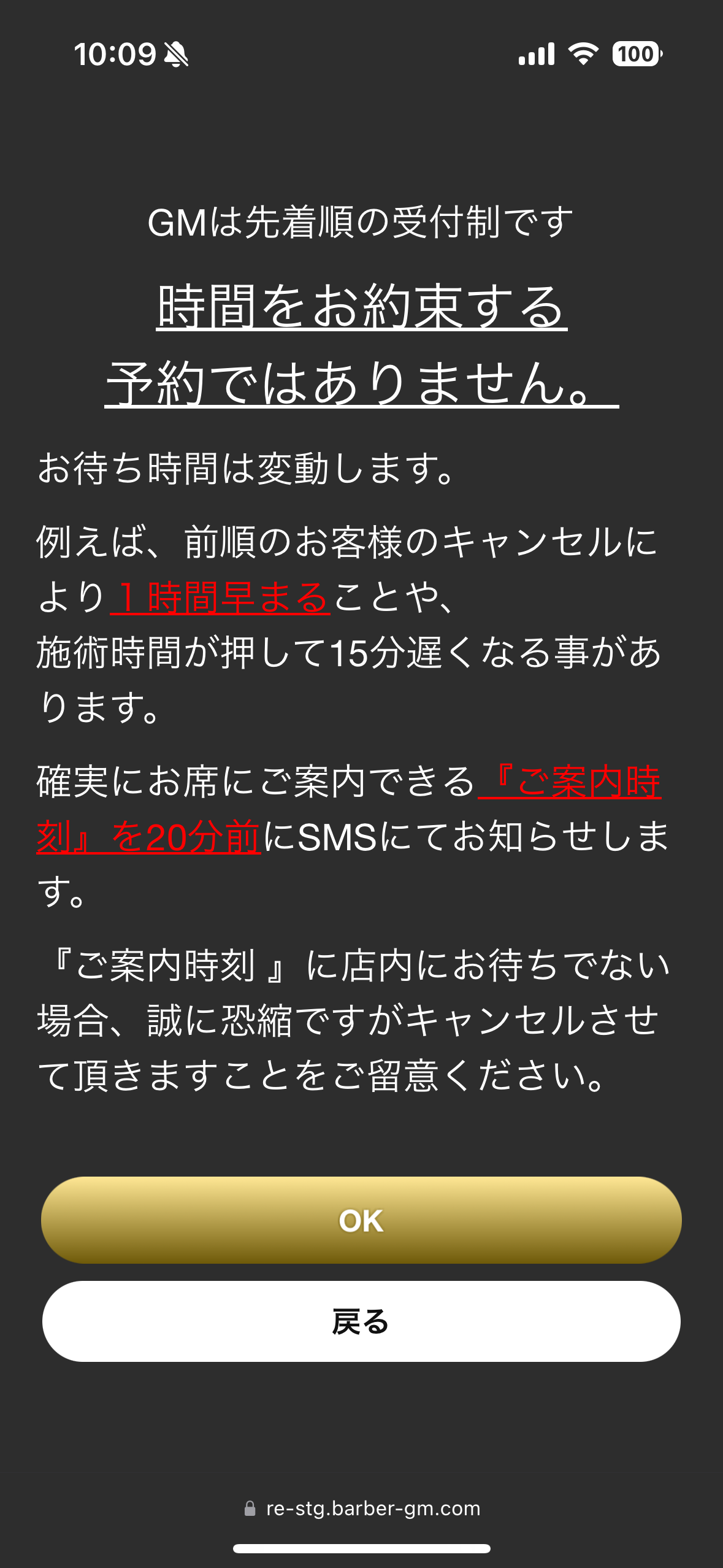
お客様には受付時に下記2点を告知しています。
①20分前にSMSで『ご案内時刻』をお知らせすること
②『ご案内時刻』に店舗にお越しでなければキャンセルすること
←WEB受付画面
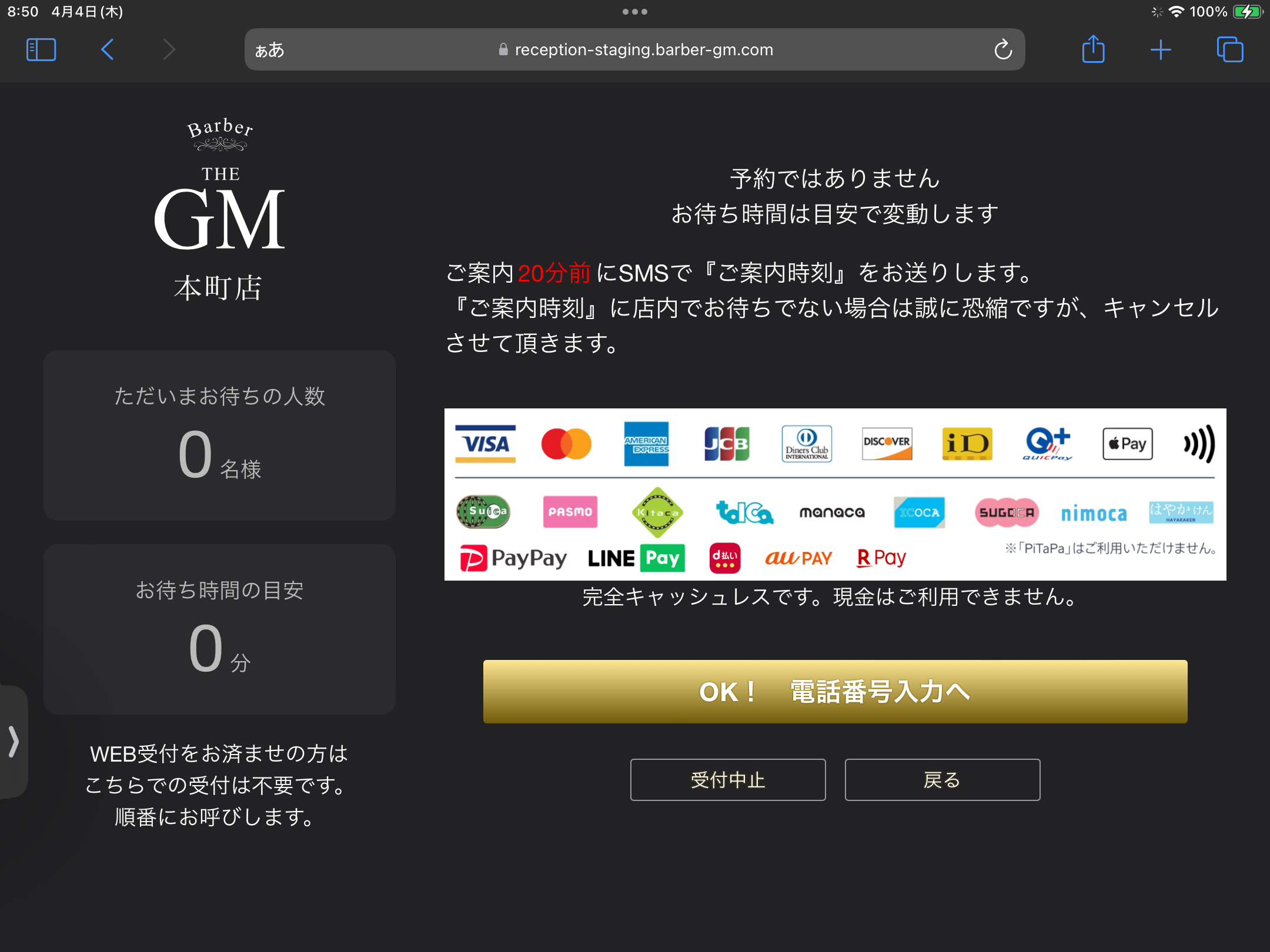
←店頭受付画面

お呼出アクションで『ご案内時刻』をお知らせします。
お呼出用のiPadで手動呼び出しを行います。
▼フリーのお客様は受付番号の若い(小さい)順に左下段のお呼出コーナーに移行していきます。施術完了時間が見えたスタイリストから順番にアクションしてください。
▼指名のお客様は黄色枠です。指名されたスタイリストが専属で呼び出す必要があるため、お呼出コーナーに移行しません。

基本は20分後のご案内時刻ボタンをご利用ください
お呼び出しアクションで60分後のご案内時刻を選択しても、お客様にはご案内時刻の20分前にSMSが届くよう統一しています。お呼び出しアクションのキャンセルはできません。
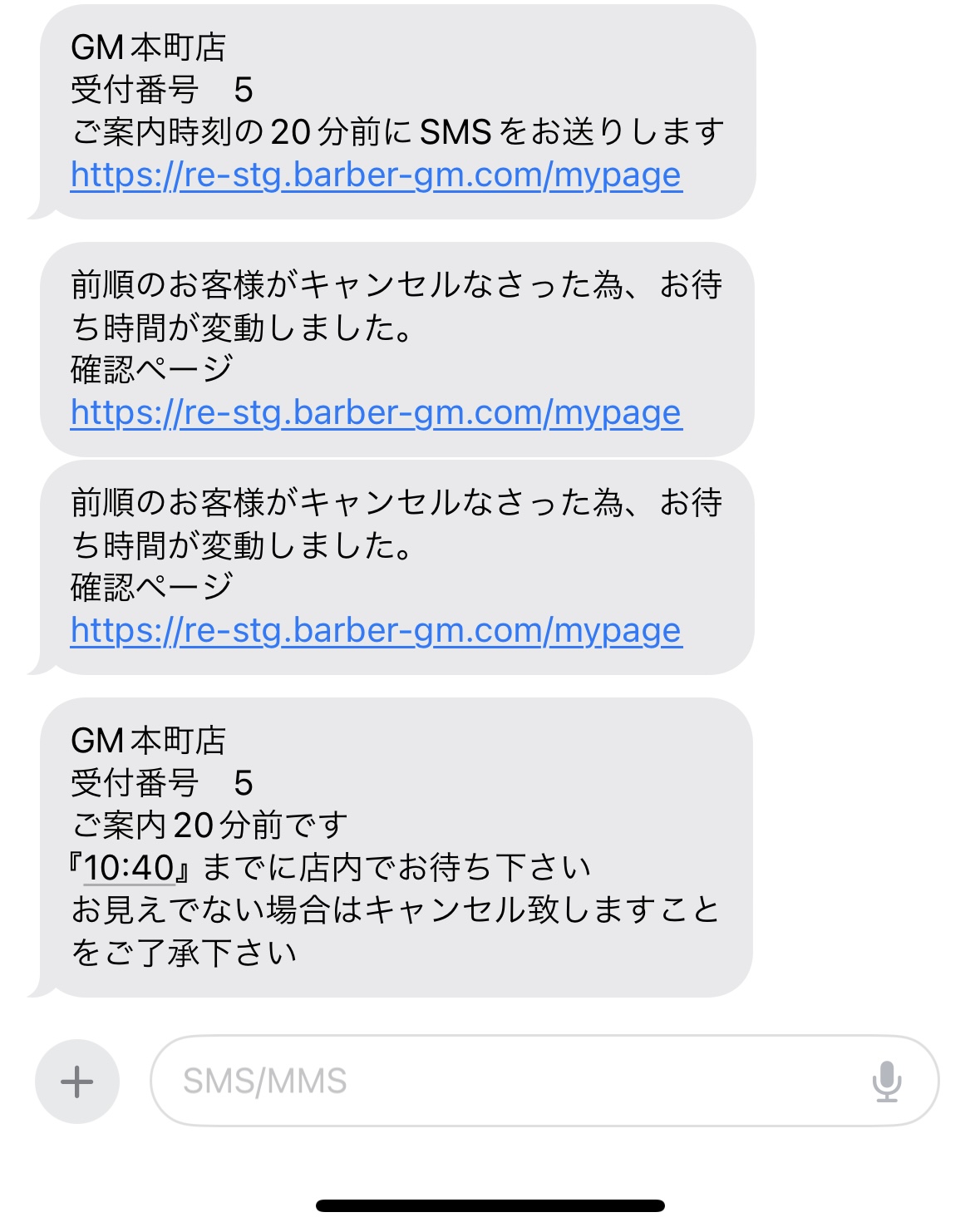
お客様にSMSが送られます
▼SMSが届かないことがあります▼
SMSの不着率が3%程度です。キャリア問題、お客様の電波状況などが原因です。30回に1回は届かないということです。100%の到達が望めるLINEでの通知ができるシステムを作りますので、今しばらくお時間ください。完成時期分かり次第共有します。
ご案内(再来様・WEB受付のご新規様)

案内ボタンを押します
- ⚠️注意点、補足
- 案内ボタンの『押し忘れ』や『押すタイミング調整』は絶対に避けてください。
タイミングは『お客様が着席なさってご挨拶を終えた後』です。
後順でお待ちのお客様の待ち時間に影響を及ぼしますので、必ず守ってください。 - お客様を間違えて案内してしまった場合は、『案内取り消し』ボタンでキャンセルすることができます。

お客様にメニューを確認後、決定するボタンを押す
ご案内(店頭受付のご新規様)
店頭受付のご新規様の場合は受付時点でお名前等をお伺いできておりませんので、ご案内時のデータ登録が必須となります。
案内ボタンを押す
お客様にメニューを確認後、決定するボタンを押す
お客様のお名前等のデータ登録画面に移ります。

お客様にiPadをお渡しして、データ登録をお願いしてください
氏名、年代、スタイリング写真のSNS掲載可否、認知媒体の4つをご記入・選択頂きます。
- ⚠️注意点、補足
- 少しご年配のお客様など、タブレット入力が苦手と仰る方には代理入力して差し上げてください。
- お名前言いたくない、カルテ不要というお客様は氏名に『登録なし』と記入ください。
完了する・お会計登録
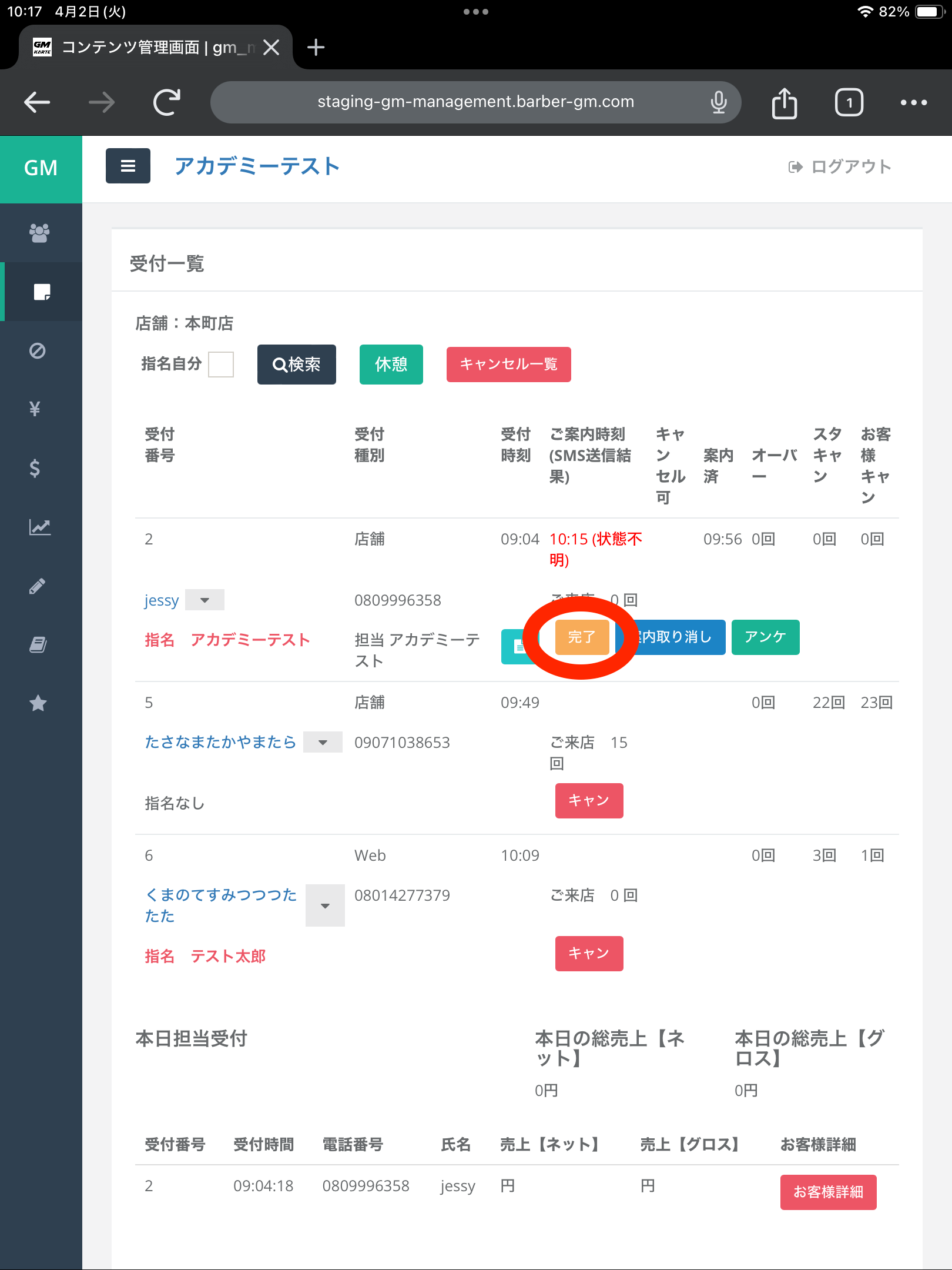
お客様がご退店され、ブース清掃完了後に『完了』ボタンを押す
- ⚠️注意点、補足
- 完了ボタンの『押し忘れ』や『押すタイミング調整』は絶対に避けてください。
タイミングは『ブース清掃完了後』です。
後順でお待ちのお客様の待ち時間に影響を及ぼしますので、必ず守ってください。
案内ボタンと完了ボタンの押すタイミングを全員で統一することで、正確な施術時間が記録できたうえで極力正確な待ち時間の提示が可能になります。

金額確認のうえ、支払い方法を選択して確定する
- ⚠️注意点、補足
- お支払い時の決済方法は覚えておいてください。
- クレジットカード
- iD
- QuickPay
- PayPay(LINE Pay)
- 楽天ペイQR
- d払い
- au PAY
- メルペイ
- 振込
- その他
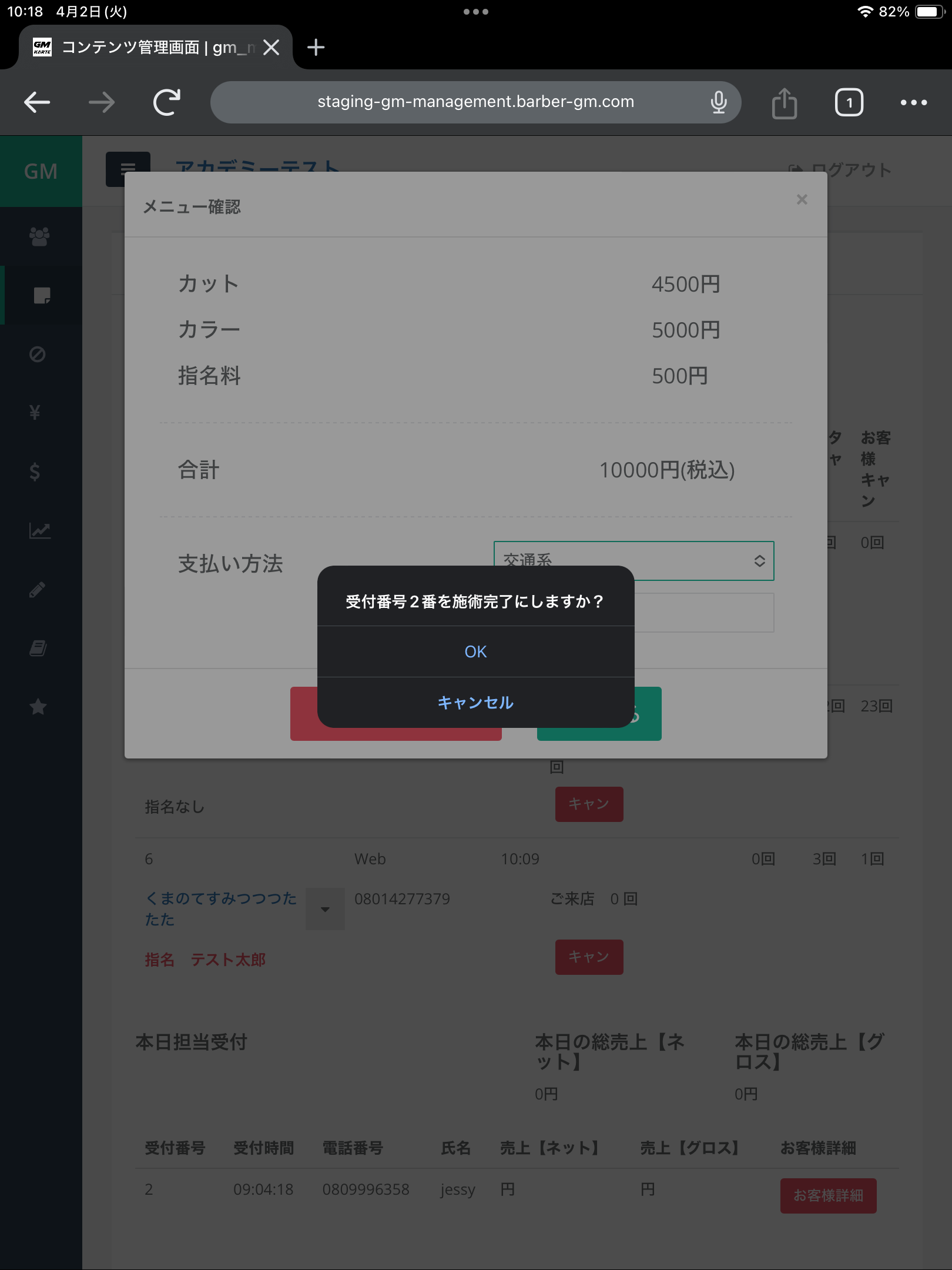
すべてよければOKする
完了する・お会計登録 〜割引やメニュー変更の場合〜
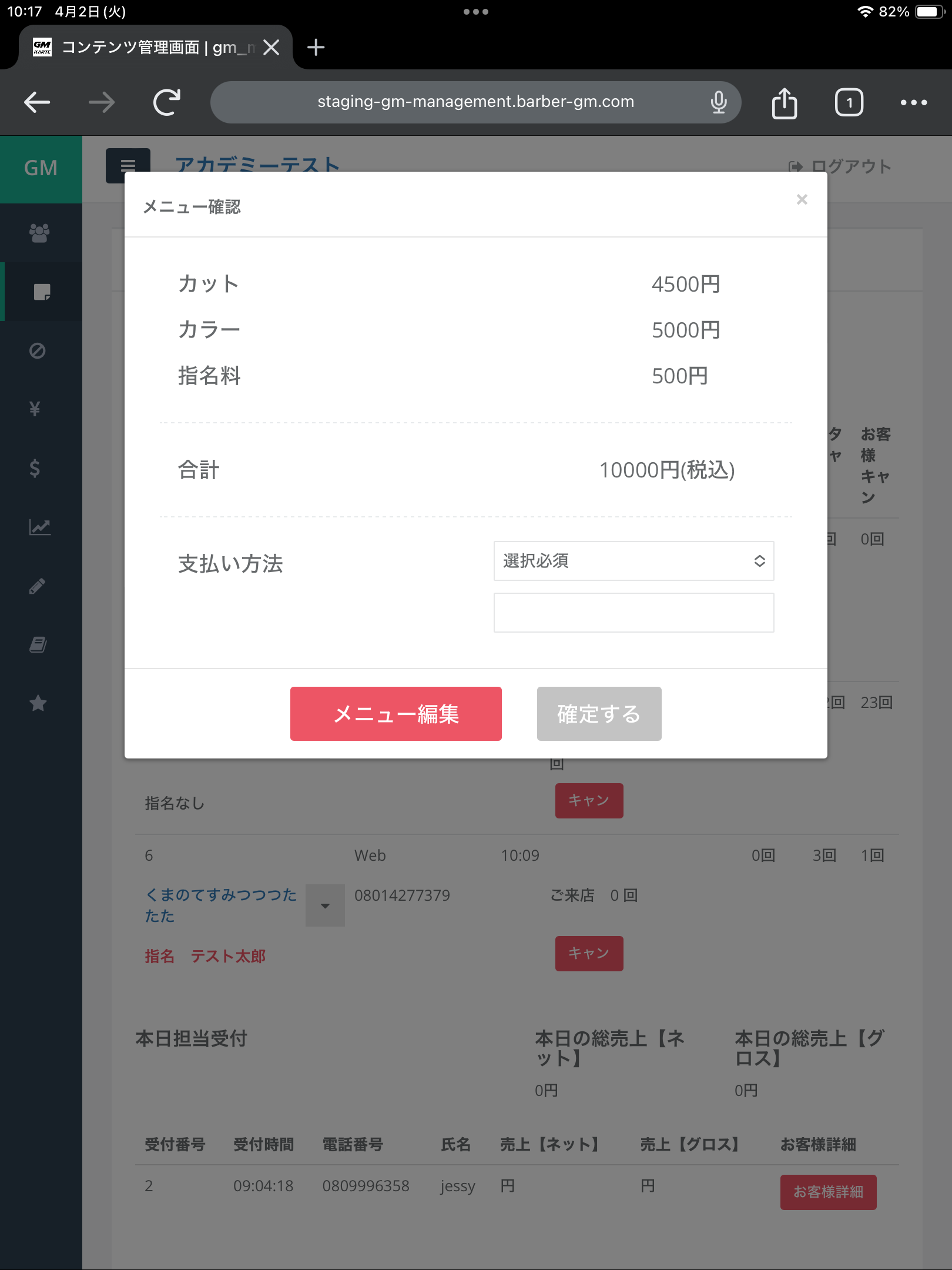
割引やメニュー変更の場合、通常フローのお支払い方法確定前にメニュー編集を行います。
- 割引処理が必要なケース
- お直し
- お顔を傷つける等のアクシデントの場合
- 仕上がりにご不満な場合
- 割引キャンペーンなど
- ⚠️注意点、補足
- メニュー追加は原則お受けしていません。施術時間が伸びると後順のお客様に影響があるためです。
- ただし、お待ちのお客様がいらっしゃらない場合はスタイリストの判断でメニュー追加をしていただいて問題ありません。

割引の場合
割引メニューの割引タイプを選択して、割引する項目にチェックを入れてください。
例:カット+シェービングでSv施術中にお顔を傷つけてしまった場合。
メニュー項目のカットとシェービングのチェックはそのままにし、割引メニュー項目のカットとシェービングにチェックを入れる。
※お客様がカット料金はお支払いなさると仰った場合は、割引メニュー項目のシェービングだけにチェックを入れることで、Svのみ割引になる。
メニュー変更の場合
メニュー項目のメニューを選択し直します。
カルテ登録
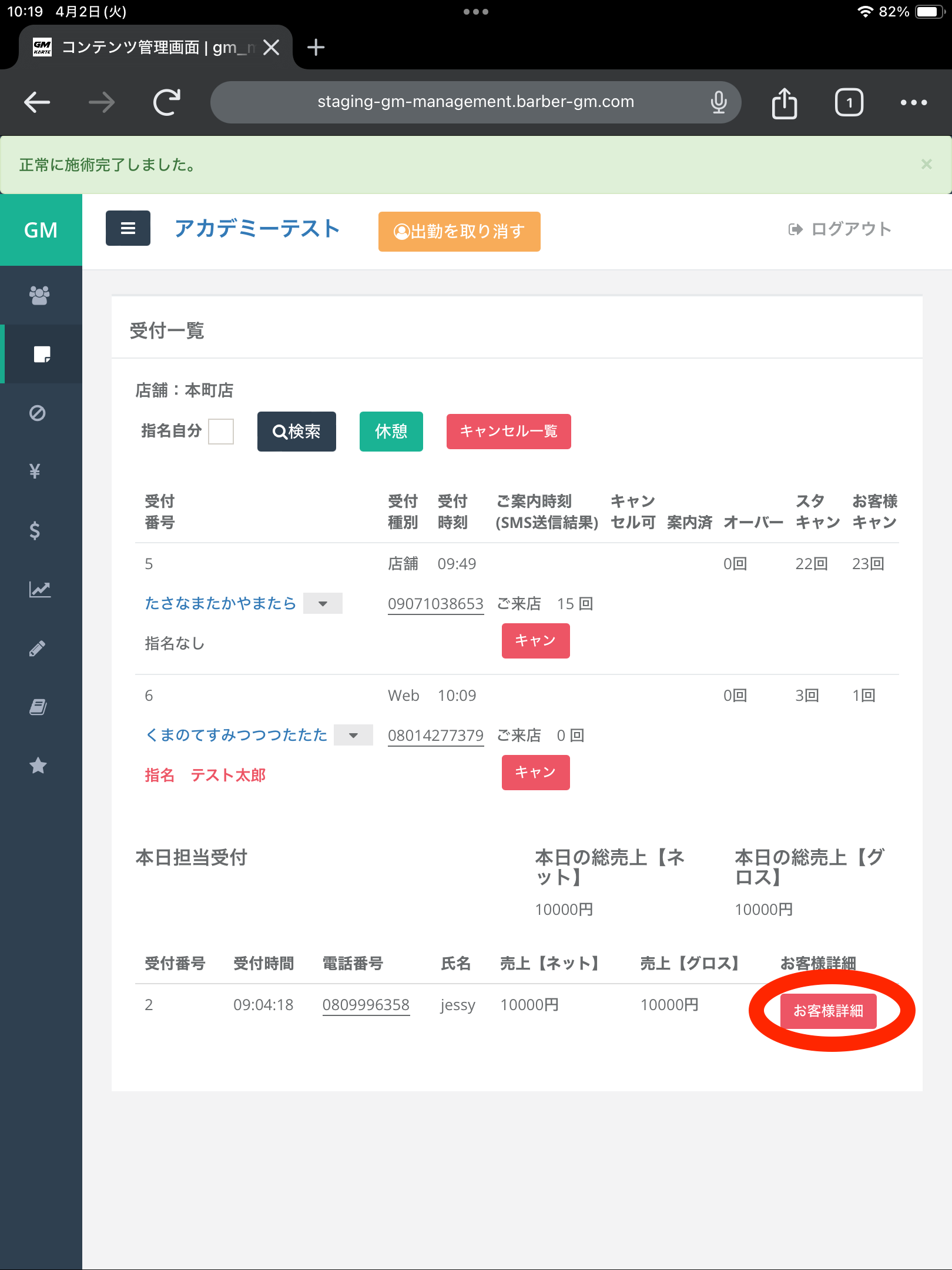
本日担当受付のお客様詳細ボタンからカルテ登録を行います。
お客様詳細ボタンが
赤色→カルテ未登録です
緑色→カルテ登録済みです。
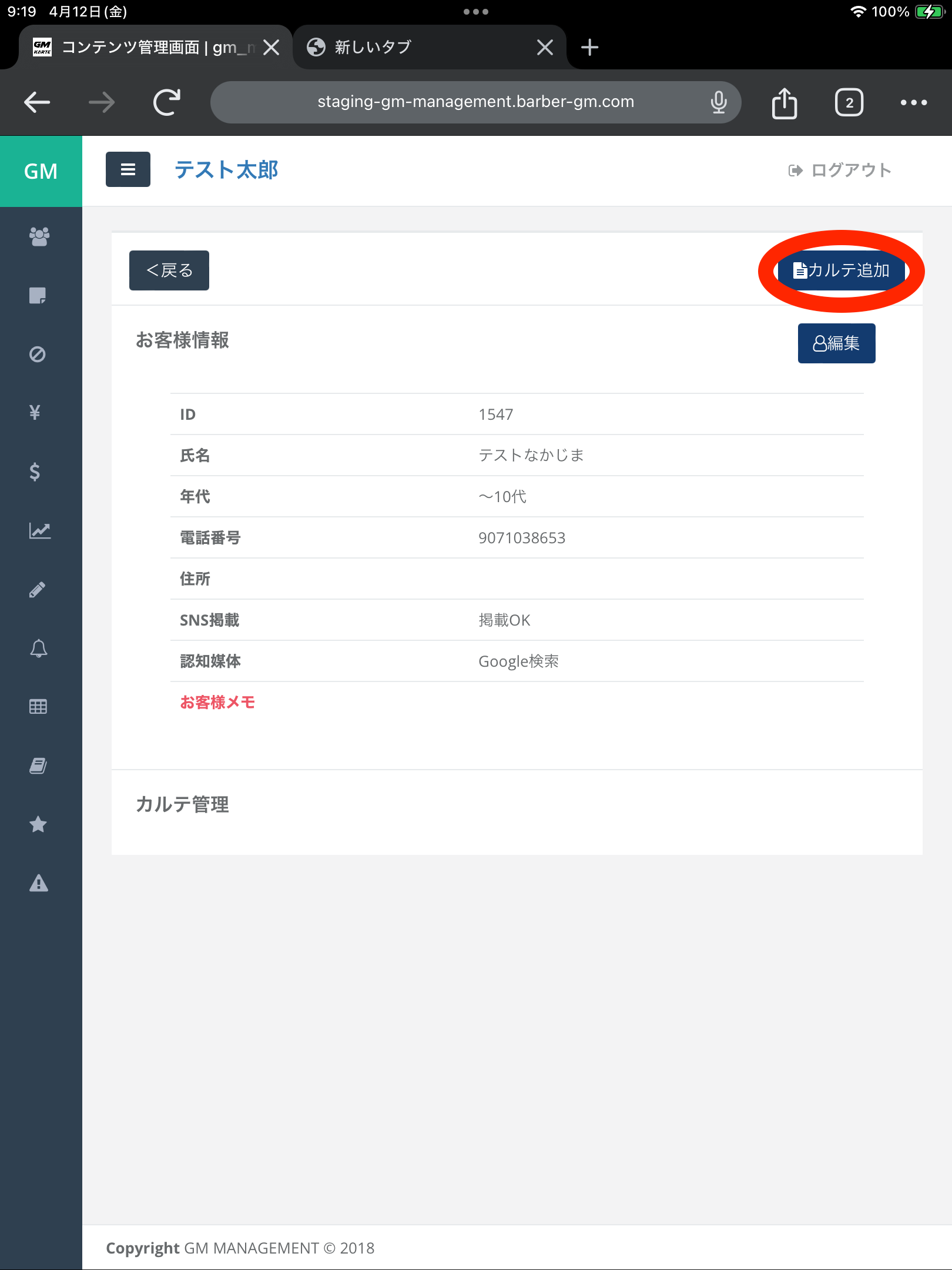
カルテ追加ボタンを押します。
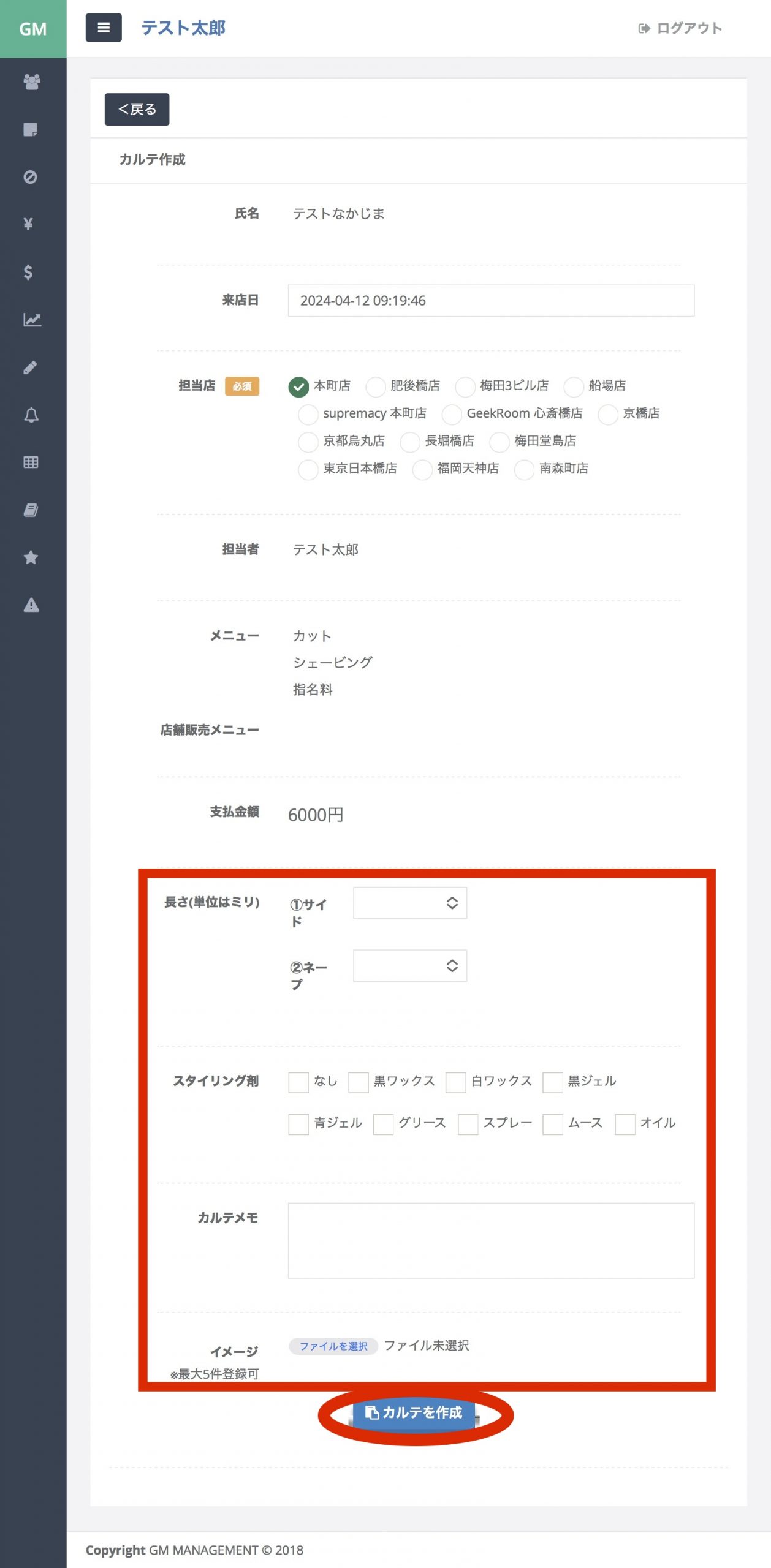
必須項目に記入し、最後にカルテ作成ボタンを押します。
休憩
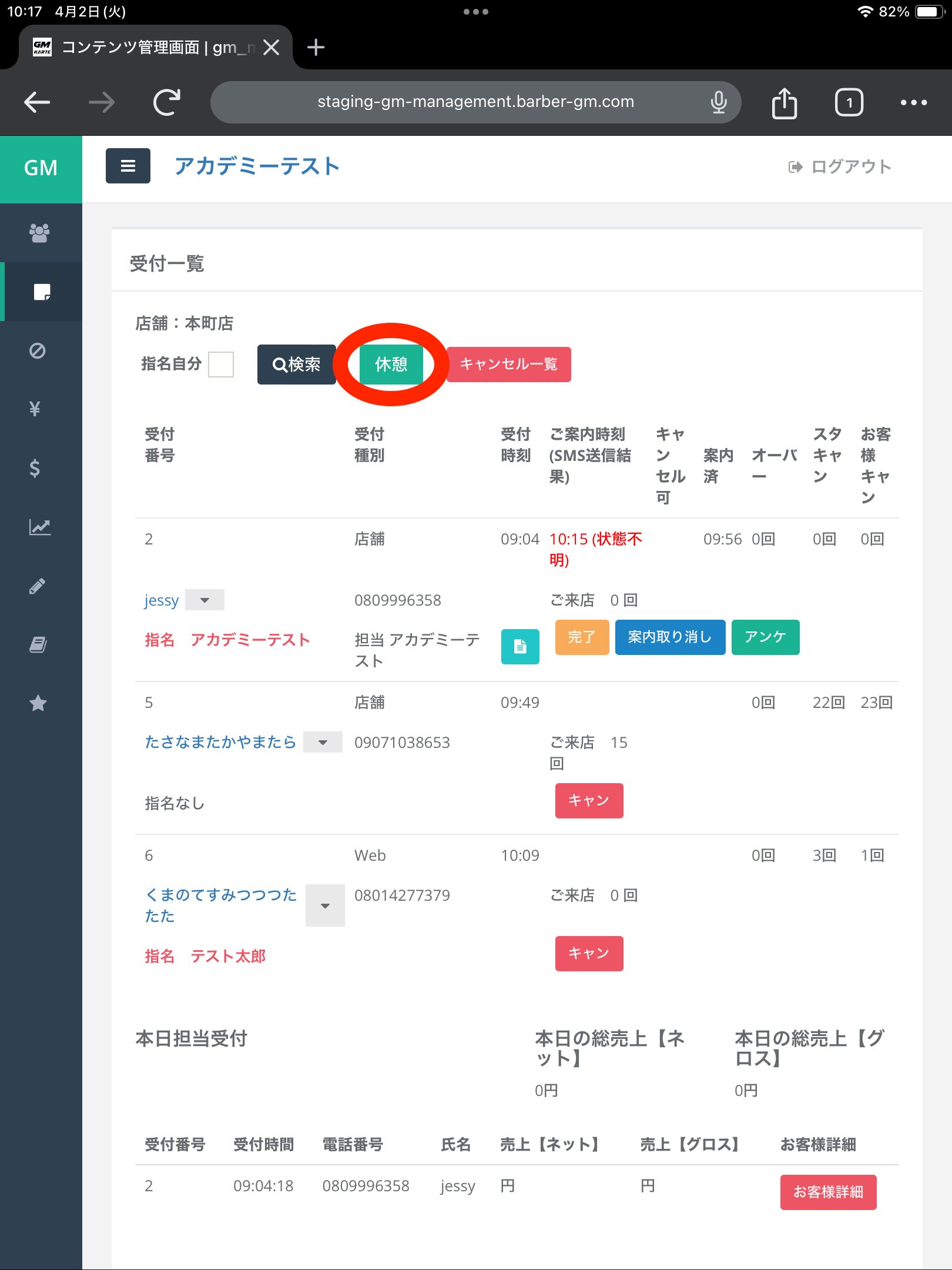
受付一覧ページの休憩ボタンを押す
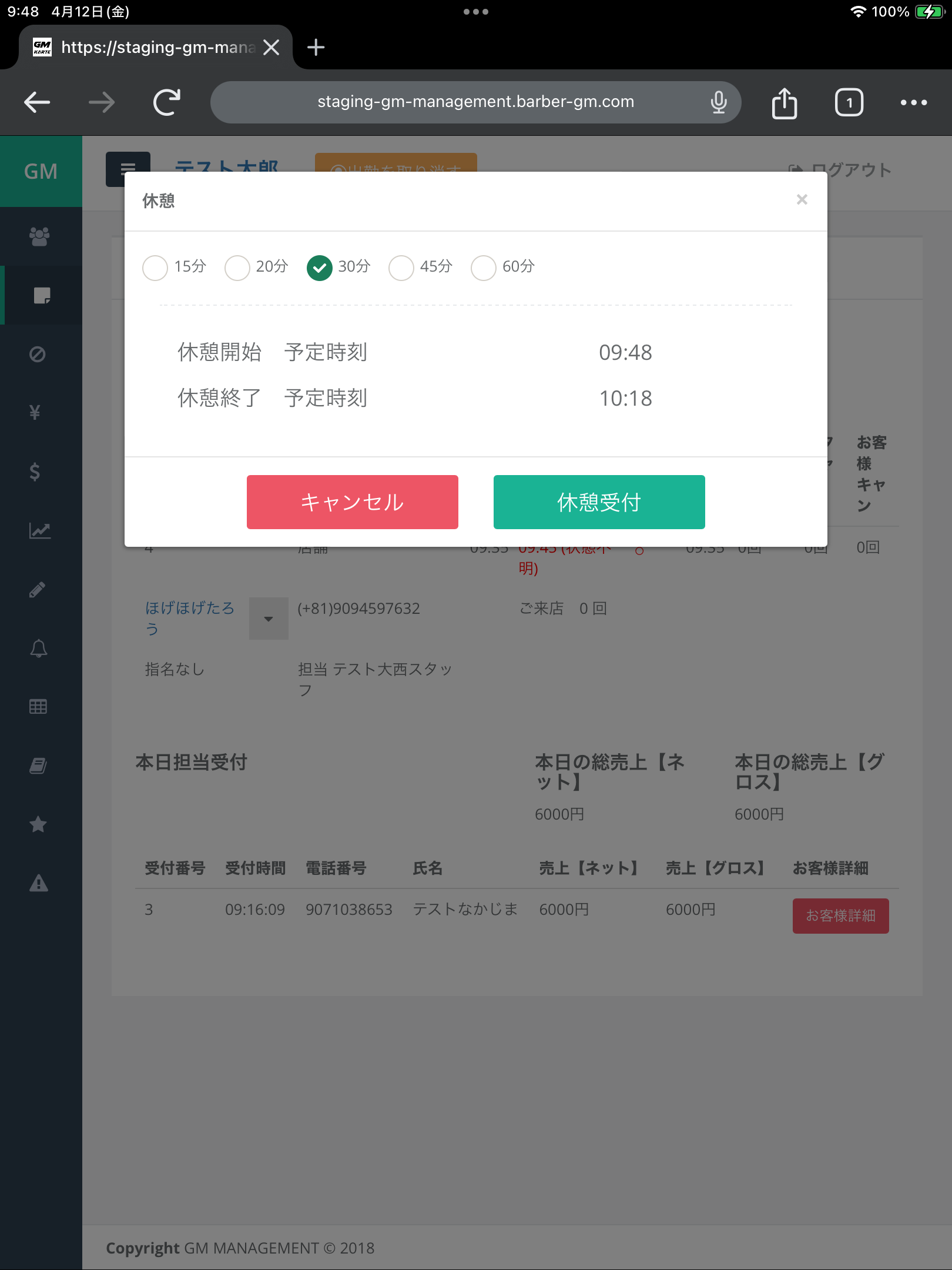
休憩時間を選び、休憩受付ボタンを押して完了
- ⚠️注意点、補足
- 休憩受付が完了すると、それ以降に受付されたお客様の待ち時間計算に加算されます。
- 上記のとおり、休憩時間はお客様の待ち時間と密接に連動していますので、休憩時間は必ず守ってください。
サロンワークの様々なケース
ご案内時刻を過ぎてもお客様が来店されない場合
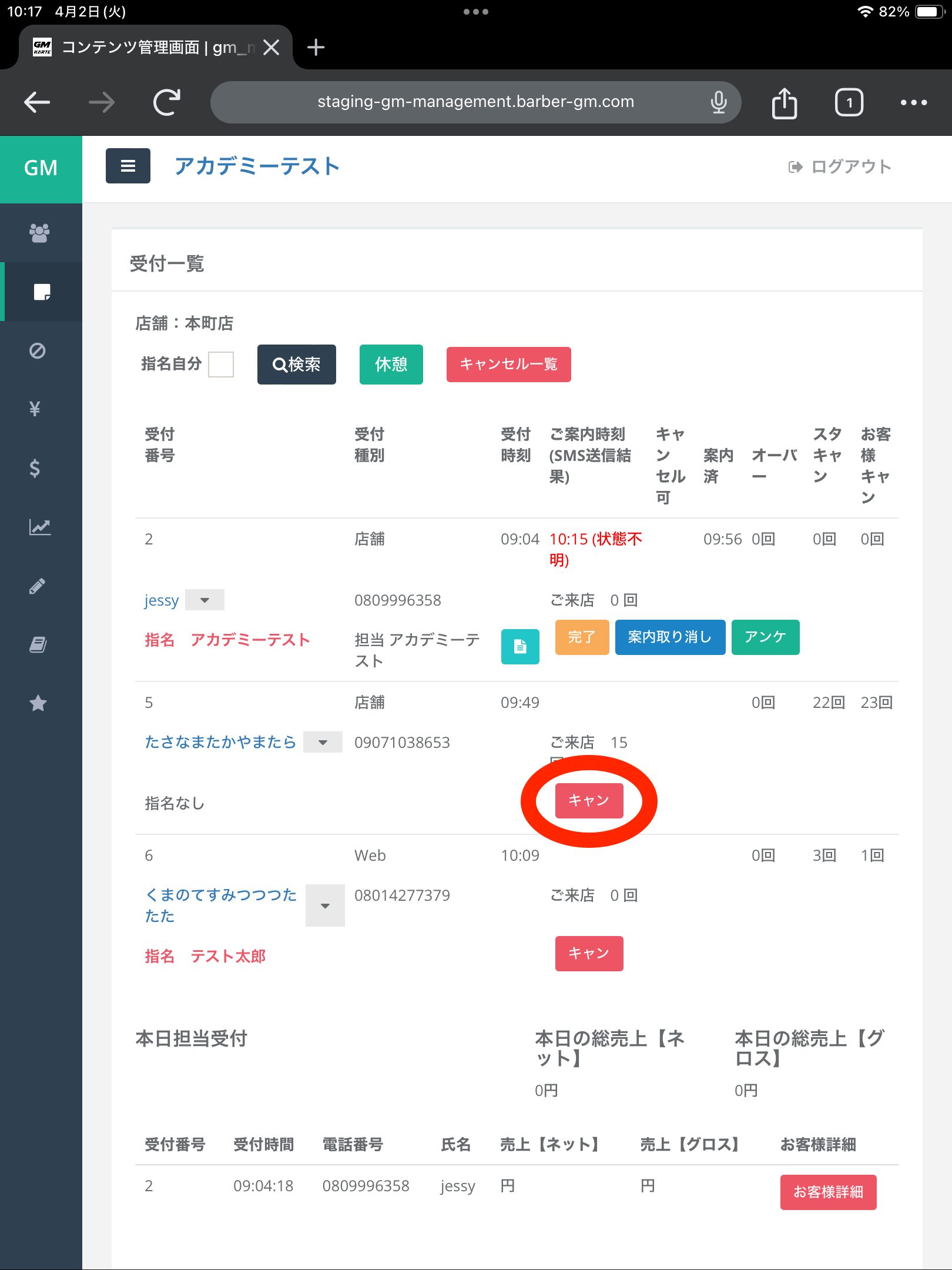
ご案内時刻を過ぎてもお越しにならないお客様は、スタイリスト側でキャンセルしますが、注意が必要です。
- ⚠️注意点、補足
- ご案内時刻を3分過ぎると『キャンセル可』に◯が付く仕様です。
- 実際の運用上は、ご案内時刻の10分オーバーを目安にキャンセル処理をしてください。
コメント