
★お会計は座ったまま席で行います。お客様にはレジに移動する手間を減らし、お席で会計するというスマートな体験をして頂く為です。決済ミスをしないよう、慎重に行いましょう。
| 概要 | 代金をお支払い頂きます |
| 所要時間 | 2分 |
| 終了の状態 | 正しい金額で決済を完了する |
| どんな気持ちで | 素晴らしい技術とサービスを提供し、その対価としてのお金を頂けありがたいという気持ちで |
スクエアターミナル クレジットカード
例)カットコース 4,500円 クレジットカード、タッチ決済、レシート有りの場合
1 決済方法をお伺いする
例)「お席でお会計をさせて頂きます。お支払い方法はお決まりでしょうか?」
- ⚠️注意点、補足
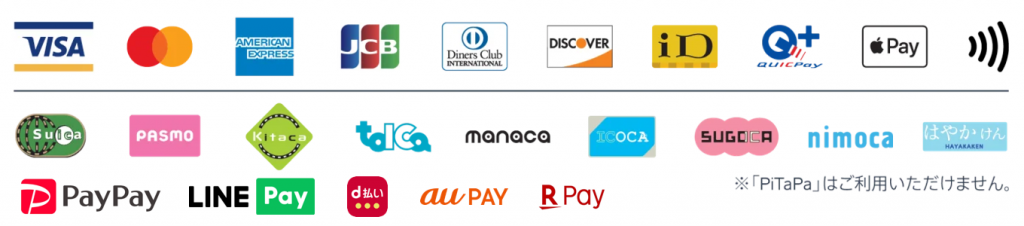
- GMが対応している決済方法:クレジットカード、電子マネー、交通系ICカード、QRコード(PayPay、LINE Pay、d払い、楽天ペイ、au PAY)
- カードを忘れた、カード決済ができなかった場合→→→振り込み対応へ
2 スクエアターミナルを取りに行く
例)「少々お待ちください。」とお声がけをしてから取りに行く
- ⚠️注意点、補足
- スクエアターミナルは慎重に扱う
- 指紋や髪の毛がついていた場合は清掃する
3 金額を入力する
「+メモ」→¥4,500をタップ
- ⚠️注意点、補足
- 「+メモ」以外の金額は手打ちする
- 間違えた場合「c」をタップする
💡ポイント
「c」で消えなかった場合、下段青色バー「売上を確認」→・・・→商品を削除
4 売上を確認する
下段青枠【売上を確認】1点の商品をタップ→下段青色バー「お会計;4,500」をタップ
5 金額をお伝えする
例)「お待たせいたしました。カットコース4,500円になります。」
- ⚠️注意点、補足
- 青色画面「¥4,500タッチ、決済、スワイプ」が表示される
- メニューや金額入力間違いがないか確認のため、口頭でお客様にメニューと金額をお伝えする。
6 決済する
例)「こちらにカードをタッチしてください。音が鳴るまでそのままお待ち下さい。」
- ⚠️注意点、補足
- ICチップで決済の場合、パスコード入力が必要です お客様が入力中は番号を見ないように顔をそらしましょう
- お客様のお手元にスクエアを持って行き、タッチして頂く
- カードが上着やバッグにある場合は収納ケースから取り出して頂く
- 音が鳴りチェックマークが表示されれば決済完了
- タッチ音が鳴らず複数決済を行った場合→→→決済重複の可能性がある場合の対応へ
7 レシートの確認をする
例)「レシートはご入用(いりよう)でしょうか?」
- ⚠️注意点、補足
- 【レシートは必要ですか?】の青枠「印刷」をタップ
- 【このデバイスを店舗担当者にご返却くださいレシートの準備中少々お待ちください】
画面左上青字【レシートを印刷する】をタップ
8 レシートをお渡しする
例)「レシートになります。」
- ⚠️注意点、補足
- レシートを持ちスクエア本体から斜め下へ引きカットする
- スクエアを鏡台に置く
- レシートが見やすいようにお客様の向きへ持ち変える
- 両手でレシートを持ってお渡しする
9 スクエアターミナルを元に戻す
例)「少々お待ちください。」
- ⚠️注意点、補足
- 次のスタイリストさんが使用する為、元の場所に戻す
- 稼働がない場合は充電する 充電器は純正品を使用する
過去に純正品以外を使用し破損しました→→→店の備品のルールへ - 指紋や髪の毛が付いていれば清掃する
10 終了
スクエアターミナル 電子マネー 交通系
1 金額を入力→下段青枠「売上を確認1点の商品」をタップ
2 下段青枠「お会計;¥4,500」をタップ
3 「電子マネー>」をタップ
4 使用する決済(交通系IC、iD、QUICPay)を選択し、タップ
- ⚠️注意点、補足
- 交通系IC→ICOCA(水色)、SUICA(緑)
5 タッチして頂く
- ⚠️注意点、補足
- ICOCAの場合→磁気が弱くなって反応が悪い物があり、二重決済を防ぐ為お客様からカードをお預かりしてスタイリストさんがタップする
- タッチ音が鳴らず複数決済を行った、どちらか一方のみしかチェックが出なかった場合は決済をやり直す
→→→決済重複の可能性がある場合の対応へ
6 音が鳴りチェックマークが表示されれば決済完了
- ⚠️注意点、補足
- スマホで決済なさる場合はお客様のスマホにもチェックマークが表示されているか確認する
7 終了
iPad写真アプリ内 QRコード決済
PayPay、LINE Pay、d払い、楽天ペイ、au PAY
1 Pad写真アプリを起動
2 左上の四角のマークをタップ
3 ツールバー「お気に入り」タップ
4 QRコード写真をタップ
- ⚠️注意点、補足
- 読み取り間違いを防ぐ為、ご指定のQRコードを拡大する
5 お客様のスマホで読み取って頂く
例)「こちらを読み取って下さい。」
- ⚠️注意点、補足
- 読み取りやすいようにお手元にPadを持っていく
6 メニュー表を表示する
- ⚠️注意点、補足
- QRコード写真を指でスライドさせ、メニュー表を拝見して頂く
メニュー表から金額を確認頂き、安心して決済いただく為
7 金額をお伝えする
例)「4,500円です。ご入力お願い致します。」
8 金額と決済完了の確認
例)「ご確認させて頂きました。」
- ⚠️注意点、補足
- 金額の間違いが無いようにしっかり確認のうえ、お客様のスマホ画面で決済完了を確認する。
- 金額を間違えて多く支払われた場合は「氏名、お客様ID、決済方法、決済した時間」をグループチャット内の経理の中村さとみさんへ報告する
- お客様には多く支払われた分はすぐに返金することをお伝えする
例)「料金を多く頂いた分はすぐにお返しいたしますのでご安心くださいませ。後ほど会社からご連絡差し上げます。」
コメント